Papildu opcijas
Papildu opcijas atsevišķi katram diskam.
Piezīme
Šīs opcijas kļūst pieejamas pēc tam, kad disks ir pievienots, un, tās mainot, diskam jābūt atvienotam.
Ietilpība
Iestata izmēru, ko disks paziņo Windows. Failu pārlūks šo vērtību rāda kā diska kopējo ietilpību.
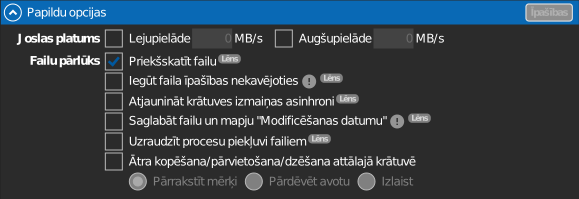
Joslas platums
Ierobežo maksimālo lejupielādes un augšupielādes ātrumu šim diskam, katram ar savu izvēles rūtiņu un limitu. Kamēr limits ir aktīvs, diskā parādās ātruma ierobežojuma ikona.
Priekšskatīt failu
Failu pārlūka sīktēlu priekšskatījumi diska failiem. Pēc noklusējuma ieslēgts; izslēdziet, lai izvairītos no papildu lejupielādēm, ko izraisa priekšskatījumi — tad faili sīktēla vietā rāda pārklājuma zīmi.
Iegūt faila īpašības nekavējoties
Iegūst faila īpašības (izmēru, datumus) no krātuves nekavējoties, nevis pēc pieprasījuma — mapju skati uzreiz rāda pilnu informāciju, taču par cenu papildu pieprasījumiem.
Atjaunināt krātuves izmaiņas asinhroni
Izmaiņas, kas veiktas ārpus RaiDrive (tīmekļa pārlūkā, citā datorā), tiek uztvertas ar noteiktu atsvaidzes intervālu, nevis katrā mapes skatā — ātrāka pārlūkošana lielās krātuvēs. Enterprise un NAS krātuvēm intervālu varat iestatīt pats.
Saglabāt failu un mapju "Modificēšanas datumu"
Saglabā oriģinālos failu un mapju modificēšanas datumus — piemēram, kopētam failam paliek avota faila datums, nevis kopēšanas laiks.
Atbalstīts visos krātuves pakalpojumos, ar kuriem RaiDrive savienojas. WebDAV gadījumā tas papildus ir atkarīgs no tā, vai serveris ievēro datuma atjauninājumus — Synology, QNAP, TerraMaster, Zyxel un Nextcloud to dara; ipTIME un ASUSTOR nedara.
Uzraudzīt procesu piekļuvi failiem
Reģistrē, kuri Windows procesi diskā lasa vai raksta failus. Skatiet reāllaika sarakstu konta paneļa Procesu monitorā. Noklikšķinot uz faila tur, atveras tā mape Failu pārlūkā.
Izmantojiet to, lai redzētu, kurus failus AI rīks lasa un raksta. Skatiet: Ļaujiet AI rīkiem lasīt mākoņa failus, tos nemainot.
Jebkurš maksas plāns
Iekļauts katrā maksas plānā (Starter un augstāk) — nav bezmaksas Standard plānā. Skatiet raidrive.com/pricing.
Ātra kopēšana/pārvietošana/dzēšana attālajā krātuvē
Kopēšana, pārvietošana un dzēšana tiek apstrādāta ar lielu ātrumu attālajā krātuvē, nevis straumēta caur jūsu datoru.
To neko īpašu neaktivizē — kopējiet, pārvietojiet vai dzēsiet failus diskā tāpat, kā parasti darītu Failu pārlūkā (velciet un nometiet, Ctrl+C/V, Delete vai labā klikšķa izvēlni). RaiDrive automātiski nosaka darbību un pārņem to, Failu pārlūka vietā rādot savu progresa dialoglodziņu.
Bez šīs opcijas faila kopēšana vai pārvietošana nozīmē, ka Failu pārlūks to lejupielādē jūsu datorā un augšupielādē no jauna, pat ja avots un mērķis ir tajā pašā diskā. Ieslēdzot to, RaiDrive liek krātuves pakalpojumam kopēt vai pārvietot failu tieši tā serveros — jūsu dators nosūta tikai instrukciju, nevis faila datus. Jo lielāks fails vai jo vairāk failu, jo lielāka atšķirība.
Kad rodas nosaukumu konflikts, piemēro izvēlēto politiku:
| Politika | Nosaukumu konflikta gadījumā… |
|---|---|
| Pārrakstīt mērķi | esošais fails tiek aizstāts |
| Pārdēvēt avotu | ienākošais fails tiek pārdēvēts |
| Izlaist | fails netiek pārsūtīts |
Jebkurš maksas plāns
Iekļauts katrā maksas plānā (Starter un augstāk) — nav bezmaksas Standard plānā. Skatiet raidrive.com/pricing.