Akamai Linode
Piesaistiet Linode (Akamai) Object Storage bucket kā Windows disku.
Pirms sākat
Iepriekš sagatavojiet šo:
- Access Key ID un Secret Access Key pāri.
- Jūsu klastera galapunktu (
https://<region>.linodeobjects.com).
Kur iegūt atslēgas — Cloud Manager → Object Storage → Access Keys:
- Noklikšķiniet uz Create Access Key.
- Nosauciet atslēgu.
- Pēc izvēles ierobežojiet to ar konkrētiem bucket.
- Nokopējiet abas vērtības — slepenā atslēga tiek parādīta tikai vienu reizi.
Akamai palīdzība
Savienošana
- Noklikšķiniet uz Pievienot rīkjoslā.
- Izvēlieties Enterprise → Akamai Linode.
- Ievadiet galapunktu, Access Key ID un Secret Access Key, tad noklikšķiniet uz pogas Atjaunināt blakus bucket laukam.
- Izvēlieties bucket un noklikšķiniet uz Savienot.
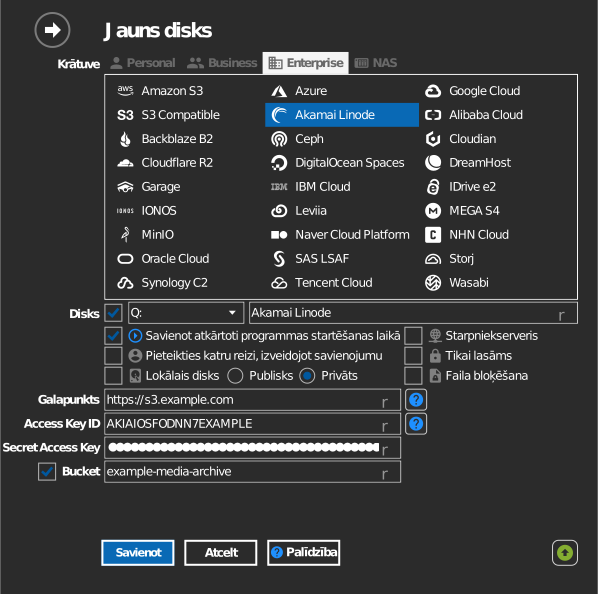
Manuāla bucket ievade
Ja jūsu atslēgai nav atļauts uzskaitīt bucket, atzīmējiet izvēles rūtiņu pa kreisi no bucket lauka un ierakstiet bucket nosaukumu tieši.
Iestatījumi
| Iestatījums | Apraksts | Noklusējums |
|---|---|---|
| Galapunkts | https://<region>.linodeobjects.com |
— |
| Access Key ID / Secret Access Key | Object Storage akreditācijas dati | — |
| Bucket | Piesaistāmais bucket (saraksts vai manuāla ievade) | — |
| Tikai lasāms | Bloķē rakstīšanu piesaistītajā diskā | izslēgts |
Darbība un ierobežojumi
- RaiDrive pārbauda, vai galapunkta resursdatora nosaukums beidzas ar
linodeobjects.com; citi URL tiek noraidīti kā "invalid endpoint".
Problēmu novēršana
| Simptoms | Iemesls | Risinājums |
|---|---|---|
| "invalid endpoint" | URL nav Linode Object Storage galapunkts | Izmantojiet reģiona galapunktu no Cloud Manager |
| Bucket saraksts tukšs | Atslēga ierobežota vai nepareizs reģiona galapunkts | Izmantojiet tā reģiona galapunktu, kurā atrodas bucket |