Akamai Linode
Liitä Linode (Akamai) Object Storage -säilö Windows-asemaksi.
Ennen kuin aloitat
Valmistele etukäteen seuraavat:
- Access Key ID / Secret Access Key -pari.
- Klusterisi päätepiste (
https://<region>.linodeobjects.com).
Mistä avaimet saa — kohdasta Cloud Manager → Object Storage → Access Keys:
- Napsauta Create Access Key.
- Nimeä avain.
- Rajaa se valinnaisesti tiettyihin säilöihin.
- Kopioi molemmat arvot — salainen avain näytetään vain kerran.
Ohjeita Akamailta
Yhdistä
- Napsauta työkalurivin Lisää-painiketta.
- Valitse Enterprise → Akamai Linode.
- Anna päätepiste, Access Key ID ja Secret Access Key, ja napsauta sitten säilökentän vieressä olevaa Päivitä-painiketta.
- Valitse säilö ja napsauta Yhdistä.
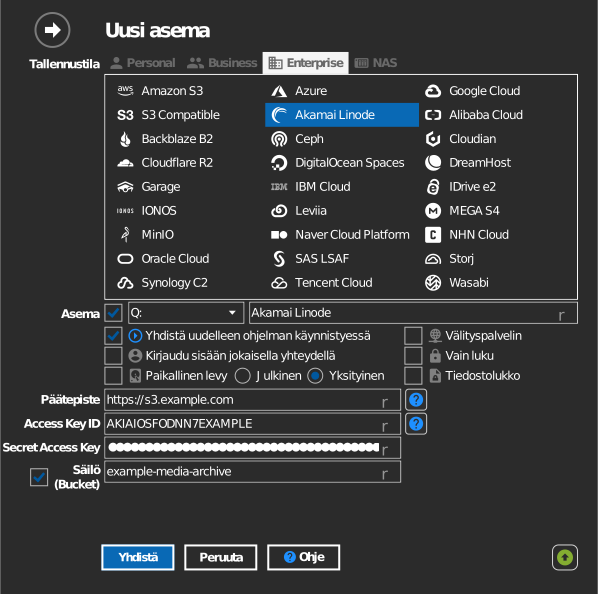
Säilön manuaalinen syöttö
Jos avaimellasi ei ole oikeutta listata säilöjä, valitse säilökentän vasemmalla puolella oleva valintaruutu ja kirjoita säilön nimi suoraan.
Asetukset
| Asetus | Kuvaus | Oletus |
|---|---|---|
| Päätepiste | https://<region>.linodeobjects.com |
— |
| Access Key ID / Secret Access Key | Object Storagen kirjautumistiedot | — |
| Säilö (Bucket) | Liitettävä säilö (luettelosta tai manuaalisesti) | — |
| Vain luku | Estää kirjoittamisen liitetylle asemalle | pois |
Toiminta ja rajoitukset
- RaiDrive tarkistaa, että päätepisteen isäntänimi päättyy merkkijonoon
linodeobjects.com; muut URL-osoitteet hylätään virheellä ”invalid endpoint”.
Vianmääritys
| Oire | Syy | Korjaus |
|---|---|---|
| ”invalid endpoint” | URL-osoite ei ole Linode Object Storage -päätepiste | Käytä Cloud Managerin alueen päätepistettä |
| Säilöluettelo tyhjä | Avain rajattu, tai väärä alueen päätepiste | Käytä säilön sisältävän alueen päätepistettä |