Akamai Linode
Linode (Akamai) Object Storage बकेट को Windows ड्राइव के रूप में माउंट करें।
शुरू करने से पहले
नीचे दी गई चीज़ें पहले से तैयार रखें:
- एक पहुँच कुंजी आईडी और गुप्त पहुँच कुंजी का जोड़ा।
- अपने क्लस्टर का एंडपॉइंट (
https://<region>.linodeobjects.com)।
कुंजियाँ कहाँ से मिलती हैं — Cloud Manager → Object Storage → Access Keys में:
- Create Access Key पर क्लिक करें।
- कुंजी को नाम दें।
- चाहें तो इसे खास बकेट तक सीमित करें।
- दोनों मान कॉपी करें — सीक्रेट केवल एक बार दिखाया जाता है।
Akamai से सहायता
कनेक्ट करें
- टूलबार में जोड़ना पर क्लिक करें।
- Enterprise → Akamai Linode चुनें।
- एंडपॉइंट, पहुँच कुंजी आईडी और गुप्त पहुँच कुंजी दर्ज करें, फिर बकेट फ़ील्ड के बगल में ताज़ा करना बटन पर क्लिक करें।
- बकेट चुनें और कनेक्ट करें पर क्लिक करें।
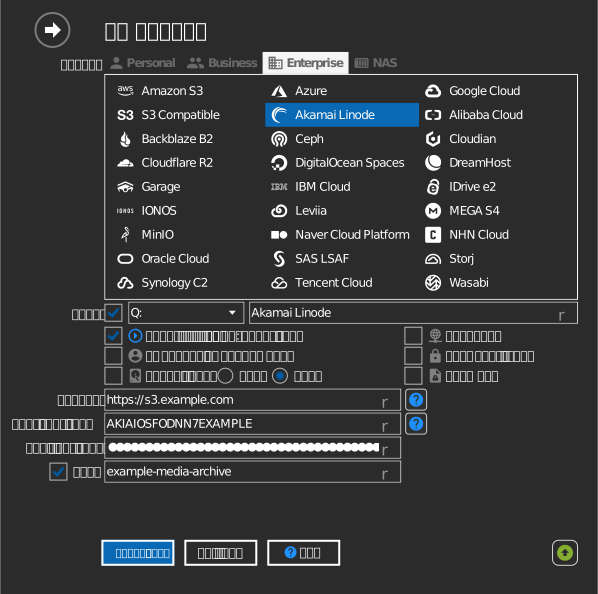
बकेट सीधे दर्ज करें
अगर आपकी कुंजी को बकेट सूची देखने की अनुमति नहीं है, तो बकेट फ़ील्ड के बाईं ओर का चेकबॉक्स टिक करें और बकेट का नाम सीधे टाइप करें।
सेटिंग्स
| सेटिंग | विवरण | डिफ़ॉल्ट |
|---|---|---|
| एंडपॉइंट | https://<region>.linodeobjects.com |
— |
| पहुँच कुंजी आईडी / गुप्त पहुँच कुंजी | Object Storage क्रेडेंशियल | — |
| बकेट | माउंट करने के लिए बकेट (सूची से या सीधे दर्ज करके) | — |
| केवल पढ़ने के लिए | माउंट की गई ड्राइव पर लिखने को ब्लॉक करता है | बंद |
व्यवहार और सीमाएँ
- RaiDrive जाँचता है कि एंडपॉइंट का होस्टनाम
linodeobjects.comपर खत्म होता है; दूसरे URL को "invalid endpoint" के रूप में अस्वीकार किया जाता है।
समस्या निवारण
| लक्षण | कारण | समाधान |
|---|---|---|
| "invalid endpoint" | URL कोई Linode Object Storage एंडपॉइंट नहीं है | Cloud Manager का क्षेत्र वाला एंडपॉइंट इस्तेमाल करें |
| बकेट सूची खाली है | कुंजी सीमित है, या गलत क्षेत्र का एंडपॉइंट | जिस क्षेत्र में बकेट है, उसका एंडपॉइंट इस्तेमाल करें |