Mail.ru Cloud
Mail.ru Cloud को Windows ड्राइव के रूप में माउंट करें। अपने Mail.ru ईमेल और पासवर्ड से साइन इन करें — अगर आपका खाता 2-चरणीय सत्यापन का उपयोग करता है तो ऐप पासवर्ड का उपयोग करें।
शुरू करने से पहले
नीचे दी गई चीज़ें पहले से तैयार रखें:
- Mail.ru खाते का ईमेल और पासवर्ड। साइन इन ब्राउज़र में नहीं, बल्कि RaiDrive के अंदर होता है — अगर आपका खाता 2-चरणीय सत्यापन का उपयोग करता है, तो एक ऐप पासवर्ड बनाएँ और उसका उपयोग करें: Mail.ru Account settings → Safety → Login methods → Passwords for external applications → Add।
Mail.ru से सहायता
कनेक्ट करें
- टूलबार में जोड़ना पर क्लिक करें।
- Personal → Mail.ru Cloud चुनें।
- ड्राइव लैटर और नाम सेट करें।
- अपना Mail.ru उपयोगकर्ता नाम (ईमेल) और पासवर्ड (या ऐप पासवर्ड) दर्ज करें, फिर कनेक्ट करें पर क्लिक करें।
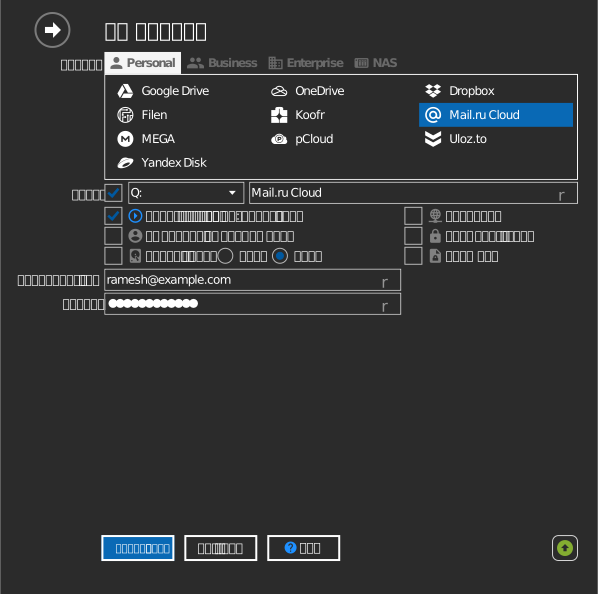
सेटिंग्स
| सेटिंग | विवरण | डिफ़ॉल्ट |
|---|---|---|
| ड्राइव लैटर | Windows में ड्राइव कहाँ माउंट होती है | पहला उपलब्ध |
| नाम | File Explorer में दिखने वाला लेबल | Mail.ru Cloud |
| केवल पढ़ने के लिए | माउंट की गई ड्राइव पर लिखने को ब्लॉक करता है | बंद |
व्यवहार और सीमाएँ
- स्थानांतरण गति और स्टोरेज कोटा आपके Mail.ru Cloud प्लान पर निर्भर करते हैं।
समस्या निवारण
| लक्षण | कारण | समाधान |
|---|---|---|
| सही पासवर्ड के बावजूद साइन इन विफल होता है | 2-चरणीय सत्यापन चालू है | एक ऐप पासवर्ड बनाएँ और इसके बजाय उसका उपयोग करें |
| कनेक्ट करने के बाद ड्राइव खाली है | किसी दूसरे Mail.ru खाते में साइन इन किया गया | डिस्कनेक्ट करें और सही खाते से साइन इन करें |