Mail.ru Cloud
Mail.ru Cloud'u Windows sürücüsü olarak bağlayın. Mail.ru e-posta adresiniz ve şifrenizle oturum açın — hesabınız 2 adımlı doğrulama kullanıyorsa bir uygulama şifresi kullanın.
Başlamadan önce
Aşağıdakileri önceden hazırlayın:
- Bir Mail.ru hesabı e-posta adresi ve şifresi. Oturum açma tarayıcıda değil, RaiDrive içinde yapılır. Hesabınız 2 adımlı doğrulama kullanıyorsa bir uygulama şifresi oluşturun ve onu kullanın: Mail.ru Account settings → Safety → Login methods → Passwords for external applications → Add.
Mail.ru yardım kaynakları
Bağlanma
- Araç çubuğundaki Ekle düğmesine tıklayın.
- Personal → Mail.ru Cloud seçeneğini seçin.
- Sürücü harfini ve adını belirleyin.
- Mail.ru kullanıcı adınızı (e-posta) ve şifrenizi (veya uygulama şifresini) girin, ardından Bağlan düğmesine tıklayın.
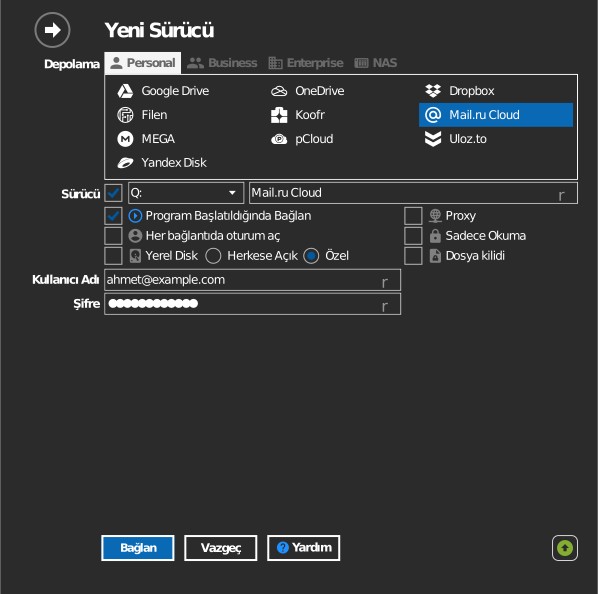
Ayarlar
| Ayar | Açıklama | Varsayılan |
|---|---|---|
| Sürücü harfi | Sürücünün Windows'ta bağlandığı yer | ilk boş harf |
| Ad | Dosya Gezgini'nde gösterilen etiket | Mail.ru Cloud |
| Sadece Okuma | Bağlı sürücüye yazmayı engeller | kapalı |
Davranış ve sınırlamalar
- Aktarım hızı ve depolama kotası Mail.ru Cloud planınıza bağlıdır.
Sorun giderme
| Belirti | Neden | Çözüm |
|---|---|---|
| Doğru şifreyle oturum açılamıyor | 2 adımlı doğrulama etkin | Bir uygulama şifresi oluşturun ve onun yerine onu kullanın |
| Bağlandıktan sonra sürücü boş | Farklı bir Mail.ru hesabıyla oturum açılmış | Sürücünün bağlantısını kesin, ardından yeniden bağlanın ve doğru hesapla oturum açın |