Cloudian
Bir Cloudian HyperStore kümesindeki bucket'ı Windows sürücüsü olarak bağlayın. HyperStore, kendi veri merkezinize kurduğunuz S3 uyumlu nesne depolamadır.
Başlamadan önce
Aşağıdakileri önceden hazırlayın:
- Depolama yöneticinizden kümenin S3 uç nokta URL'si.
- HyperStore kullanıcınız için Erişim Anahtarı Kimliği ve Gizli Erişim Anahtarı.
Anahtarları nereden alabilirsiniz — Cloudian Management Console (CMC) üzerinde:
- Oturum açın.
- Profilinizin Security Credentials sayfasını açın.
- Bir S3 erişim anahtarı çiftini görüntüleyin veya oluşturun.
CMC'de oturum açamıyorsanız depolama yöneticinize başvurun.
Cloudian yardım kaynakları
- Cloudian destek portalı (HyperStore belgeleri bir müşteri hesabı gerektirir)
Bağlanma
- Araç çubuğundaki Ekle düğmesine tıklayın.
- Enterprise → Cloudian seçeneğini seçin.
- uç nokta URL'sini, Erişim Anahtarı Kimliği ve Gizli Erişim Anahtarı alanlarını doldurun, ardından bucket alanının yanındaki Yenile düğmesine tıklayın.
- Bucket'ı seçin ve Bağlan düğmesine tıklayın.
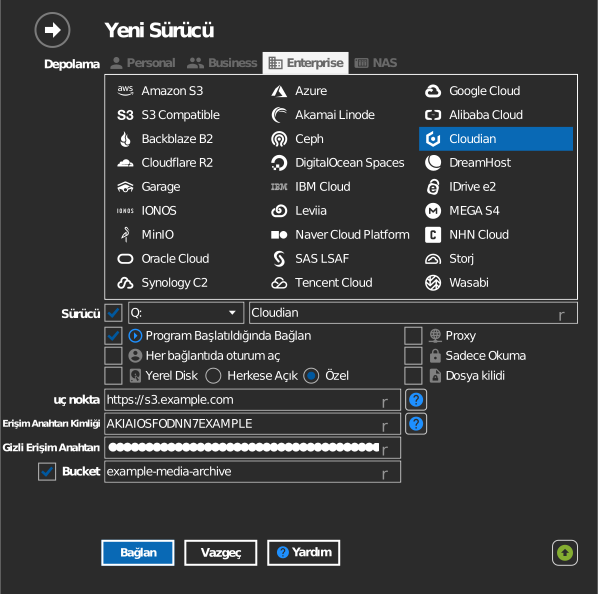
Bucket adını elle girme
Anahtarınızın bucket'ları listeleme izni yoksa bucket alanının solundaki onay kutusunu işaretleyin ve bucket adını doğrudan yazın.
Ayarlar
| Ayar | Açıklama | Varsayılan |
|---|---|---|
| uç nokta | HyperStore S3 uç nokta URL'si | — |
| Erişim Anahtarı Kimliği / Gizli Erişim Anahtarı | HyperStore kullanıcısı kimlik bilgileri | — |
| Bucket | Bağlanacak bucket (listeden veya elle girilerek) | — |
| Sadece Okuma | Bağlı sürücüye yazmayı engeller | kapalı |
Davranış ve sınırlamalar
- RaiDrive, uç noktanın gerçekten Cloudian olduğunu doğrular (sunucu
kendini
CloudianS3olarak tanıtır); farklı bir sunucu "invalid endpoint" olarak reddedilir. - Bağlantılar yol stili (path-style) adreslemeyi kullanır ve özel veya kendinden imzalı TLS sertifikaları kabul edilir; şirket içi kümeler için uygundur.
Sorun giderme
| Belirti | Neden | Çözüm |
|---|---|---|
| "invalid endpoint" | URL bir Cloudian kümesini göstermiyor | S3 hizmet URL'sini yöneticinizle doğrulayın |
| Bağlantı reddedildi | Uç nokta portu yerel ağda engellenmiş | Bilgisayarınız ile küme arasındaki güvenlik duvarı kurallarını kontrol edin |