Naver Cloud Platform
Bir Naver Cloud Platform Object Storage bucket'ını Windows sürücüsü olarak bağlayın.
Başlamadan önce
Aşağıdakileri önceden hazırlayın:
- NCP hesabınızda etkinleştirilmiş Object Storage.
- Bir API kimlik doğrulama anahtarı çifti.
Anahtarları nereden alabilirsiniz:
- NCP portalında oturum açın.
- My Page → Account management → Authentication key management bölümüne gidin.
- Create new API authentication key düğmesine tıklayın.
- Access Key ID ve Secret Access Key değerlerini kopyalayın.
Naver Cloud yardım kaynakları
Bağlanma
- Araç çubuğundaki Ekle düğmesine tıklayın.
- Enterprise → Naver Cloud Platform seçeneğini seçin.
- Erişim Anahtarı Kimliği ve Gizli Erişim Anahtarı alanlarını doldurun, ardından bucket alanının yanındaki Yenile düğmesine tıklayın.
- Bucket'ı seçin ve Bağlan düğmesine tıklayın.
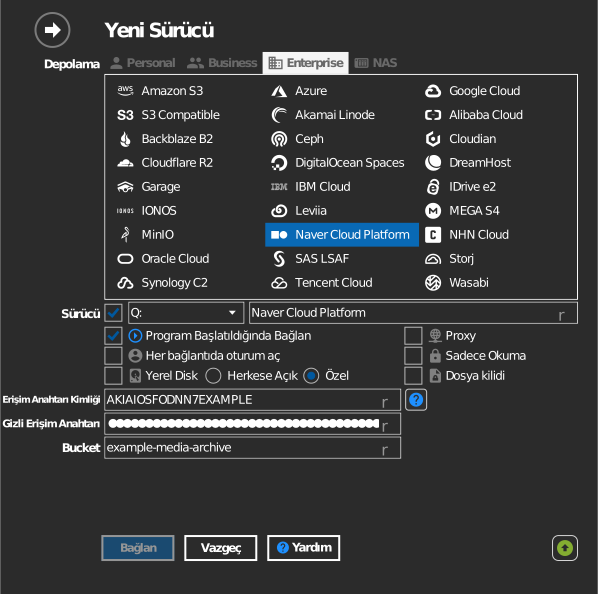
Bucket adını elle girme
Anahtarınızın bucket'ları listeleme izni yoksa bucket alanının solundaki onay kutusunu işaretleyin ve bucket adını doğrudan yazın.
Ayarlar
| Ayar | Açıklama | Varsayılan |
|---|---|---|
| Erişim Anahtarı Kimliği / Gizli Erişim Anahtarı | NCP API kimlik doğrulama anahtarları | — |
| Bucket | Bağlanacak bucket (listeden veya elle girilerek) | — |
| Sadece Okuma | Bağlı sürücüye yazmayı engeller | kapalı |
Davranış ve sınırlamalar
- Bucket'lar tüm NCP bölgelerinde aranır
(
<region>.object.ncloudstorage.com— kr, us, sg, de; jp:jp.object.ncpstorage.com); bu nedenle listeleme birkaç saniye sürebilir. - Japonya bölgesinin API'si bucket konumu sorgularına Access denied yanıtı verir; RaiDrive bu sorunu aşar ve bölgeyi çıkarsar.
Sorun giderme
| Belirti | Neden | Çözüm |
|---|---|---|
| Bucket listesi boş | Alt hesabın Object Storage izni yok | NCP IAM'de izni verin veya bucket adını elle yazın |
| Listeleme çok yavaş | Tüm bölgeler taranır | İlk yüklemede normaldir; sonuç sürücü başına önbelleğe alınır |