Naver Cloud Platform
یک bucket Naver Cloud Platform Object Storage را به عنوان یک درایو ویندوز متصل کنید.
پیش از شروع
موارد زیر را از قبل آماده کنید:
- Object Storage فعالشده روی حساب NCP شما.
- یک جفت کلید احراز هویت API.
کلیدها را از کجا دریافت کنیم:
- به پورتال NCP وارد شوید.
- به My Page → Account management → Authentication key management بروید.
- روی Create new API authentication key کلیک کنید.
- شناسه کلید دسترسی و کلید دسترسی مخفی را کپی کنید.
راهنمایی از Naver Cloud
اتصال
- روی اضافه در نوار ابزار کلیک کنید.
- Enterprise → Naver Cloud Platform را انتخاب کنید.
- شناسه کلید دسترسی و کلید دسترسی مخفی را وارد کنید، سپس روی دکمه تازه کردن کنار فیلد bucket کلیک کنید.
- bucket را انتخاب کرده و روی اتصال کلیک کنید.
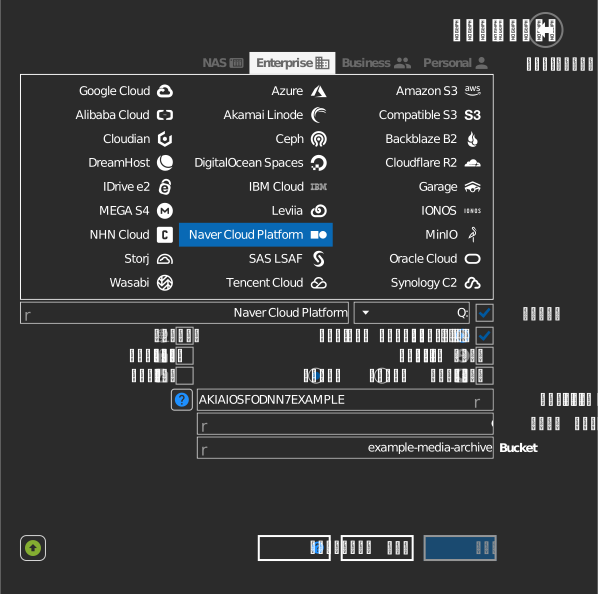
ورود دستی bucket
اگر کلید شما اجازه فهرست کردن bucketها را ندارد، چکباکس کنار فیلد bucket را علامت زده و نام bucket را مستقیماً تایپ کنید.
تنظیمات
| تنظیم | توضیحات | پیشفرض |
|---|---|---|
| شناسه کلید دسترسی / کلید دسترسی مخفی | کلیدهای احراز هویت API NCP | — |
| Bucket | bucket برای اتصال (فهرست یا ورود دستی) | — |
| فقط خواندنی | نوشتن روی درایو متصلشده را مسدود میکند | خاموش |
رفتار و محدودیتها
- Bucketها در سراسر تمام مناطق NCP جستجو میشوند
(
<region>.object.ncloudstorage.com— kr، us، sg، de؛ jp:jp.object.ncpstorage.com)، پس فهرست کردن ممکن است چند ثانیه طول بکشد. - API منطقه ژاپن به درخواستهای مکان bucket با Access denied پاسخ میدهد؛ RaiDrive این را دور میزند و منطقه را استنباط میکند.
عیبیابی
| علامت | علت | راهحل |
|---|---|---|
| فهرست bucket خالی است | زیرحساب فاقد مجوز Object Storage است | مجوز را در NCP IAM اعطا کنید، یا bucket را دستی تایپ کنید |
| فهرستگیری بسیار کند است | همه مناطق اسکن میشوند | در بار اول عادی است؛ نتیجه به ازای هر درایو کش میشود |