پایش فرآیند
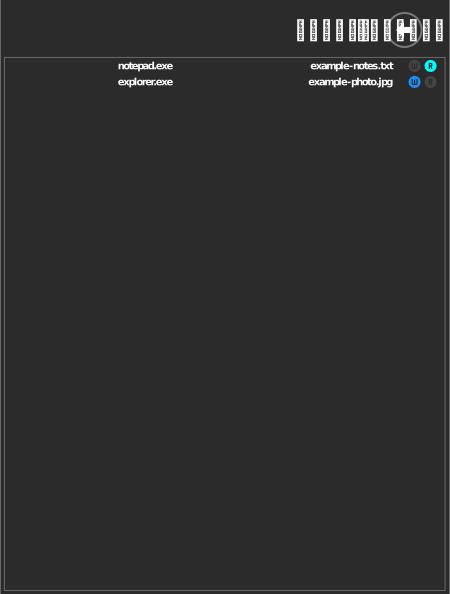
پایش فرآیند به صورت زنده نشان میدهد کدام فایلهای روی درایوهای شما خوانده یا نوشته میشوند و کدام فرآیند ویندوز این کار را انجام میدهد.
هر طرح پولی
در هر طرح پولی (Starter و بالاتر) گنجانده شده است — نه در طرح رایگان Standard. به raidrive.com/pricing مراجعه کنید.
باز کردن پایش فرآیند
پایش فرآیند فقط درایوهایی را فهرست میکند که گزینه پیشرفته نظارت بر دسترسی فرآیند به فایل ها آنها روشن است. این گزینه را یک بار برای هر درایو که میخواهید زیر نظر بگیرید روشن کنید:
- در فهرست درایوها، روی قطع اتصال درایو و سپس ویرایش کلیک کنید.
- در گزینههای پیشرفته، نظارت بر دسترسی فرآیند به فایل ها را روشن کنید. اگر خاکستری است، طرح شما آن را شامل نمیشود (کادر بالا را ببینید).
- روی تایید و سپس اتصال کلیک کنید.
با روشن بودن این گزینه، نشانهای R و W درایو در حالی که یک برنامه فایلها را روی آن میخواند یا مینویسد روشن میشوند.

سپس پایش را باز کنید:
- در بالای پنجره RaiDrive، روی نام خود (دکمه حساب کاربری) کلیک کنید.
- در پنل حساب کاربری، روی پایش فرآیند کلیک کنید.
فهرست زنده است، نه تاریخچه: یک فایل تا زمانی که یک برنامه آن را باز نگه داشته نمایش داده میشود و چند ثانیه پس از بسته شدن آن توسط برنامه ناپدید میشود. فهرست خالی یعنی در حال حاضر هیچ برنامهای از فایلهای آن درایوها استفاده نمیکند.
آنچه فهرست نشان میدهد
هر ورودی نام فایل و فرآیندی که به آن دسترسی دارد را نشان میدهد، همراه با نشانگرهای خواندن/نوشتن در حین فعال بودن انتقال. کلیک روی یک فایل، File Explorer را با آن فایل انتخابشده باز میکند.
کاربردهای رایج
| موقعیت | پایش چه چیزی به شما میگوید |
|---|---|
| درایو قطع نمیشود | کدام برنامه هنوز فایلها را باز نگه داشته — آن را ببندید، سپس قطع کنید |
| انتقالهای غیرمنتظره | کدام فرآیند در پسزمینه میخواند یا مینویسد (مثلاً آنتیویروس، ایندکسر، ابزارهای همگامسازی) |
| عملکرد کند | آیا چندین فرآیند بهطور همزمان به درایو دسترسی دارند |