Procesmonitor
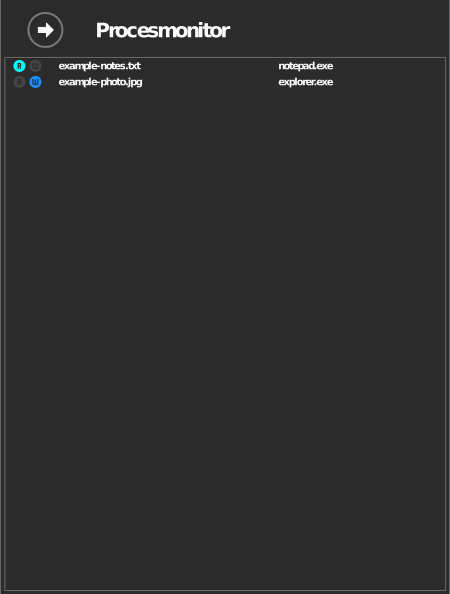
De Procesmonitor toont live welke bestanden op je schijven worden gelezen of geschreven en door welk Windows-proces.
Elk betaald abonnement
Inbegrepen in elk betaald abonnement (Starter en hoger) — niet in het gratis Standard-abonnement. Zie raidrive.com/pricing.
De Procesmonitor openen
De monitor toont alleen schijven waarvoor de geavanceerde optie Procestoegang tot bestanden monitoren aan staat. Schakel die eenmalig in voor elke schijf die je wilt volgen:
- Klik in de schijvenlijst bij de schijf op Verbreken en daarna op Bewerken.
- Schakel in de geavanceerde opties Procestoegang tot bestanden monitoren in. Is de optie grijs, dan zit ze niet in je abonnement (zie het kader hierboven).
- Klik op OK en daarna op Verbinden.
Als de optie aan staat, lichten de markeringen R en W van de schijf op zolang een programma bestanden op die schijf leest of schrijft.

Open daarna de monitor:
- Klik rechtsboven in het RaiDrive-venster op je naam (de knop Account).
- Klik in het paneel Account op Procesmonitor.
De lijst is live, geen geschiedenis: een bestand verschijnt zolang een programma het open heeft en verdwijnt enkele seconden nadat het programma het sluit. Een lege lijst betekent dat op dit moment geen enkel programma bestanden op die schijven gebruikt.
Wat de lijst toont
Elke vermelding toont de bestandsnaam en het proces dat het bestand gebruikt, met lees-/schrijfindicatoren zolang de overdracht actief is. Als je op een bestand klikt, wordt Verkenner geopend met dat bestand geselecteerd.
Typische toepassingen
| Situatie | Wat de monitor je vertelt |
|---|---|
| De verbinding met de schijf kan niet worden verbroken | Welk programma nog bestanden open heeft — sluit het en verbreek dan de verbinding |
| Onverwachte overdrachten | Welk proces op de achtergrond leest of schrijft (bijv. antivirus, indexeerprogramma, synchronisatietools) |
| Trage prestaties | Of veel processen tegelijk de schijf belasten |