Algemene instellingen
Open Instellingen via de werkbalk. De sectie Algemeen gaat over opstarten, integratie met Verkenner, de browser, de taal en updates.
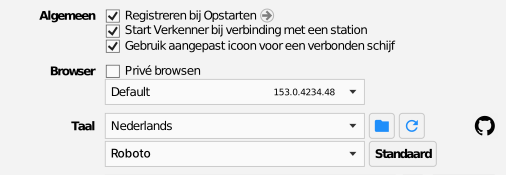
Toevoegen aan Opstarten
Start RaiDrive automatisch wanneer Windows start. De vermelding verschijnt in de lijst Opstart-apps van Taakbeheer; uitvinken verwijdert haar. Combineer dit met de optie Opnieuw verbinden per schijf, zodat de schijven vanzelf terugkomen.
Verkenner starten bij verbinding met een station
Opent een Verkenner-venster op de schijf telkens wanneer die verbinding maakt.
Aangepast icoon gebruiken voor een verbonden schijf
Toont het eigen pictogram van elke opslagdienst (Google Drive, Dropbox enz.) bij de stationsletter in Verkenner, in plaats van het algemene stationspictogram van Windows. RaiDrive stelt dit pictogram in telkens wanneer een schijf verbinding maakt. Als je de optie uitschakelt, worden bestaande pictogrammen niet teruggezet naar de Windows-standaard — RaiDrive raakt het pictogram dan niet meer aan en laat staan wat er al is ingesteld (het pictogram van RaiDrive, of een pictogram dat je zelf hebt toegewezen).
Browser
Privé browsen opent de aanmeldpagina in een privé-/incognitovenster, zodat de browser er geen aanmeldgeschiedenis of cookies van bewaart — handig op een gedeelde computer, of wanneer je niet wilt dat de aanmelding bij de opslag in je gewone browsersessie blijft hangen. Het is ook de manier om je aan te melden met een ander opslagaccount dan het account waarmee je al in je gewone browservenster bent aangemeld. In de vervolgkeuzelijst onder het selectievakje kies je welke geïnstalleerde browser RaiDrive voor het aanmelden opent.
Taal en lettertype
De interfacetaal en het UI-lettertype van RaiDrive, onafhankelijk van elkaar te kiezen. De knop Standaard naast het lettertype zet het terug op Roboto — voor de taal is er geen zo'n knop; kies gewoon een andere taal uit de lijst.
Er zijn 40 talen beschikbaar:
Tsjechisch (čeština), Deens (dansk), Duits (Deutsch), Estisch (eesti), Engels (English), Spaans (español), Frans (français), Kroatisch (hrvatski), Indonesisch (Indonesia), Italiaans (italiano), Lets (latviešu), Litouws (lietuvių), Hongaars (magyar), Maleis (Melayu), Nederlands, Noors-Bokmål (norsk bokmål), Pools (polski), Portugees – Brazilië (português), Portugees – Portugal (português), Roemeens (română), Slowaaks (slovenčina), Sloveens (slovenščina), Fins (suomi), Zweeds (svenska), Vietnamees (Tiếng Việt), Turks (Türkçe), Grieks (Ελληνικά), Bulgaars (български), Russisch (русский), Oekraïens (українська), Arabisch (العربية), Perzisch (فارسی), Hebreeuws (עברית), Bengaals (বাংলা), Hindi (हिन्दी), Thai (ไทย), Koreaans (한국어), Japans (日本語), Chinees – vereenvoudigd (中文), Chinees – traditioneel (中文).
Bijwerken
Onderaan Instellingen zie je de app-versie en of er een nieuwere versie beschikbaar is. Controleren opent de downloadpagina — updates worden over de bestaande versie geïnstalleerd, waarbij je schijven en instellingen behouden blijven.
