OneDrive
Koppel je persoonlijke OneDrive als Windows-schijf.
Voordat je begint
Zorg vooraf voor het volgende:
- Een persoonlijk Microsoft-account (aanmelden met e-mail, telefoon of Skype).
Gebruik voor een Microsoft 365-werk- of schoolaccount in plaats daarvan de vermelding OneDrive op het tabblad Business — zie OneDrive (Business).
Hulp van Microsoft
Verbinden
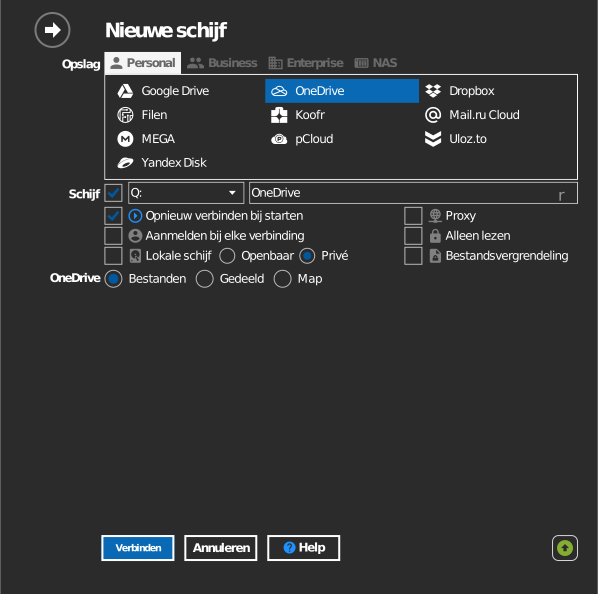
- Klik op Toevoegen in de werkbalk.
- Kies Personal → OneDrive.
- Kies wat je wilt koppelen:
- Bestanden — je hele OneDrive.
- Gedeeld — items die anderen met je hebben gedeeld.
- Map — één map uit Bestanden, uit Gedeeld of via de URL ervan (zie Een bepaalde map koppelen hieronder).
- Stel de stationsletter en de naam in en klik op Verbinden. Je browser wordt geopend — meld je aan bij Microsoft en klik op Accept om toegang te verlenen.
Een bepaalde map koppelen
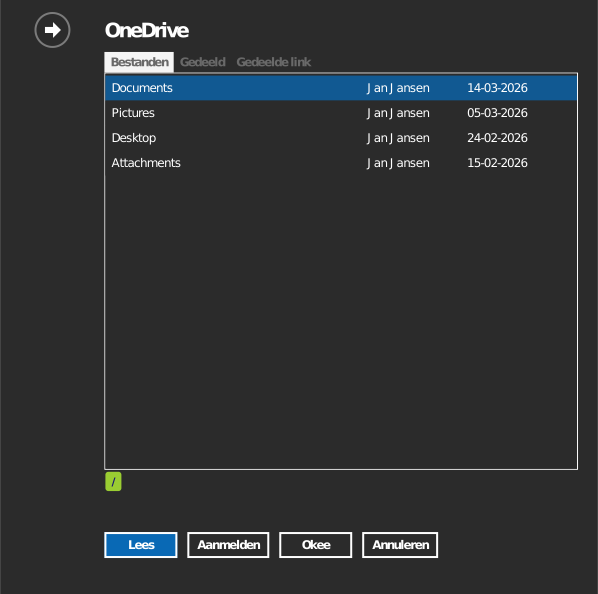
In plaats van de hele OneDrive kun je de geselecteerde map koppelen.

Geef de map op een van twee manieren op:
- Klik op het mappictogram om een mapbrowser te openen — die vraagt je eerst om je aan te melden; dubbelklik daarna naar de map die je wilt en klik op OK.
- Of selecteer het tabblad Gedeelde link en plak de URL rechtstreeks. Open de map op onedrive.live.com en kopieer de URL uit de adresbalk van je browser.
Instellingen
| Instelling | Omschrijving | Standaard |
|---|---|---|
| Stationsletter | Waar de schijf in Windows wordt gekoppeld | eerste beschikbare |
| Naam | Label dat in Verkenner wordt getoond | OneDrive |
| Bron | Bestanden, Gedeeld, of een bepaalde map / Gedeelde link | Bestanden |
| Alleen lezen | Blokkeert schrijven naar de gekoppelde schijf | uit |
Gedrag en beperkingen
- OneDrive weigert bestandsnamen met
" * : < > ? / \ |en namen met spaties aan het begin of einde. Het opslaan van zo'n bestand mislukt op de gekoppelde schijf — zie de lijst met beperkingen van Microsoft. - Items in Gedeeld behouden de machtiging die de eigenaar heeft gegeven — alleen-lezen gedeelde items blijven op de schijf alleen-lezen.
- Bestanden die je op de schijf verwijdert, worden naar de prullenbak van OneDrive verplaatst, waar je ze kunt terugzetten.
- Grote gelijktijdige overdrachten kunnen worden vertraagd door throttling van de Microsoft Graph API.
Probleemoplossing
| Symptoom | Oorzaak | Oplossing |
|---|---|---|
| Het aanmeldvenster blijft terugkomen | Verouderde aanmeldgegevens in de cache | Verbreek de verbinding met de schijf, verwijder het account en meld je opnieuw aan |
| Een gedeeld item ontbreekt | Het is met een ander account gedeeld | Controleer met welk Microsoft-account je bent aangemeld |
| Kan een bestand niet opslaan | De naam bevat een teken dat OneDrive niet toestaat | Wijzig de bestandsnaam en sla daarna op |