OneDrive
Monta il tuo OneDrive personale come unità di Windows.
Prima di iniziare
Prepara in anticipo quanto segue:
- Un account Microsoft personale (accesso con email, telefono o Skype).
Per un account aziendale o dell'istituto di istruzione di Microsoft 365, usa invece la voce OneDrive nella scheda Business: consulta OneDrive (Business).
Assistenza di Microsoft
Connessione
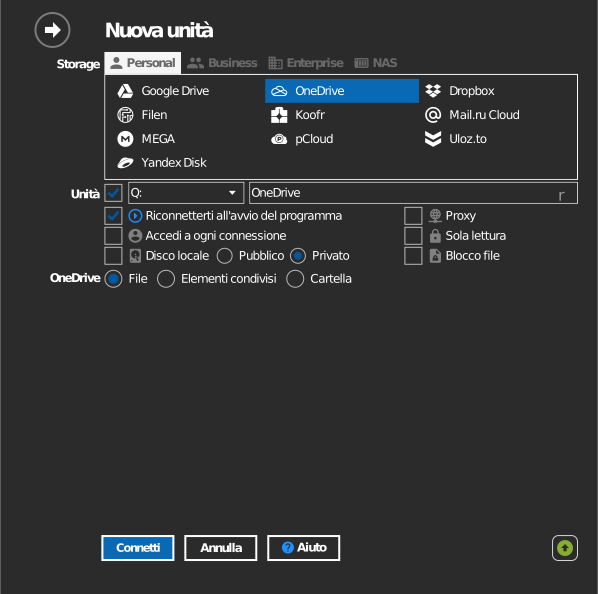
- Fai clic su Aggiungi nella barra degli strumenti.
- Scegli Personal → OneDrive.
- Scegli cosa montare:
- File: l'intero OneDrive.
- Elementi condivisi: gli elementi che altre persone hanno condiviso con te.
- Cartella: una singola cartella da File, da Elementi condivisi o tramite il suo URL (consulta Monta una cartella specifica più avanti).
- Imposta la lettera e il nome dell'unità, quindi fai clic su Connetti. Si apre il browser: accedi a Microsoft e fai clic su Accept per concedere l'accesso.
Monta una cartella specifica
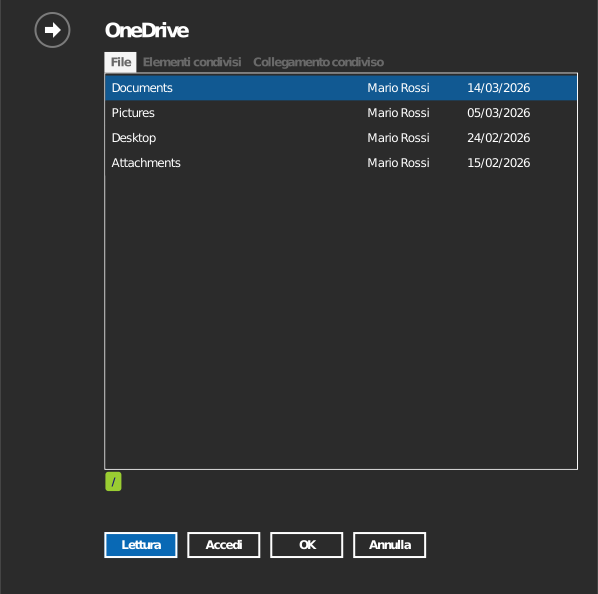
Invece dell'intero OneDrive, puoi montare la cartella selezionata.

Puoi indicare la cartella in due modi:
- Fai clic sull'icona della cartella per aprire un selettore di cartelle: ti chiede prima di accedere, poi fai doppio clic fino ad aprire la cartella desiderata e fai clic su OK.
- Oppure seleziona la scheda Collegamento condiviso e incolla direttamente l'URL. Apri la cartella su onedrive.live.com e copia l'URL dalla barra degli indirizzi del browser.
Impostazioni
| Impostazione | Descrizione | Predefinito |
|---|---|---|
| Lettera unità | Dove viene montata l'unità in Windows | prima disponibile |
| Nome | Etichetta mostrata in Esplora file | OneDrive |
| Origine | File, Elementi condivisi oppure una cartella specifica / Collegamento condiviso | File |
| Sola lettura | Blocca la scrittura sull'unità montata | disattivata |
Comportamento e limiti
- OneDrive rifiuta i nomi di file che contengono
" * : < > ? / \ |e i nomi con spazi iniziali o finali. Il salvataggio di un file di questo tipo sull'unità montata non riesce: consulta l'elenco delle restrizioni di Microsoft. - Gli elementi in Elementi condivisi mantengono l'autorizzazione concessa dal proprietario: le condivisioni in sola lettura restano in sola lettura sull'unità.
- I file eliminati sull'unità vengono spostati nel Cestino di OneDrive, da cui possono essere ripristinati.
- I trasferimenti paralleli di grandi dimensioni possono essere rallentati dalla limitazione delle richieste (throttling) dell'API Microsoft Graph.
Risoluzione dei problemi
| Sintomo | Causa | Soluzione |
|---|---|---|
| La finestra di accesso continua a ripresentarsi | Credenziali memorizzate non più valide | Disconnetti l'unità, rimuovi l'account e accedi di nuovo |
| Manca un elemento condiviso | È stato condiviso con un altro account | Verifica con quale account Microsoft hai eseguito l'accesso |
| Impossibile salvare un file | Il nome contiene un carattere vietato da OneDrive | Rinomina il file, quindi salvalo |