FTP
Monta un server FTP o FTPS come unità di Windows.
Prima di iniziare
Prepara in anticipo quanto segue:
- Il servizio FTP deve essere attivo sul server:
- Synology
- QNAP
- ASUSTOR
- L'indirizzo e la porta del server (per impostazione predefinita 21 per ftp/ftps esplicito).
- Un account utente, a meno che il server non consenta l'accesso anonimo.
Assistenza di Synology
Assistenza di QNAP
Assistenza di ASUSTOR
Connessione
- Fai clic su Aggiungi nella barra degli strumenti.
- Scegli NAS → FTP.
- Seleziona ftp o ftps e inserisci l'indirizzo del server e la porta.
- Facoltativamente, inserisci un percorso per montare una sottocartella come radice dell'unità.
- Inserisci il nome utente e la password, oppure seleziona Anonimo.
- Se necessario, regola Set di caratteri, Modalità trasferimento e (per ftps) TLS/SSL, quindi fai clic su Connetti.
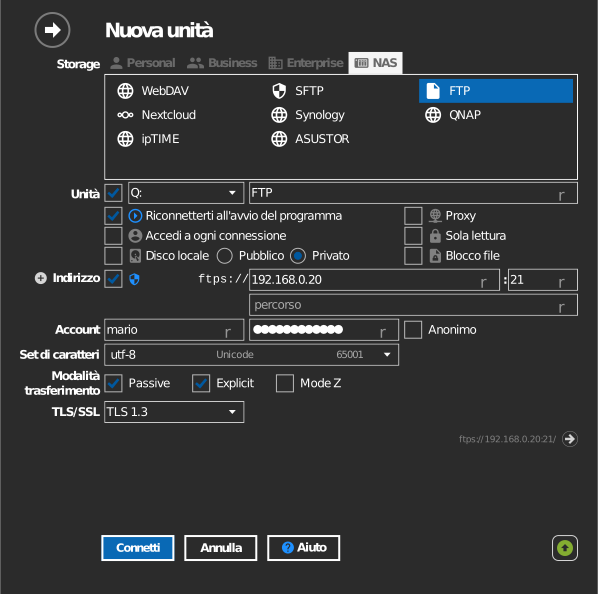
Impostazioni
| Impostazione | Descrizione | Predefinito |
|---|---|---|
| Protocollo | ftp o ftps (TLS) | ftp |
| Indirizzo / Porta | Host e porta del server | porta 21 |
| Percorso | Cartella del server montata come radice dell'unità | radice del server |
| Anonimo | Connessione senza credenziali | disattivata |
| Set di caratteri | Codifica dei nomi di file del server | UTF-8 |
| Modalità trasferimento | Connessioni dati passive o attive | passiva |
| TLS/SSL | Versione TLS, solo per ftps | automatica |
| Sola lettura | Blocca la scrittura sull'unità montata | disattivata |
Indirizzo alternativo
Fai clic sul + accanto a Indirizzo per aggiungere una seconda riga per un indirizzo di server di riserva. Il percorso resta lo stesso dell'indirizzo principale. Se RaiDrive non riesce a connettersi con l'indirizzo principale, prova automaticamente quello alternativo.
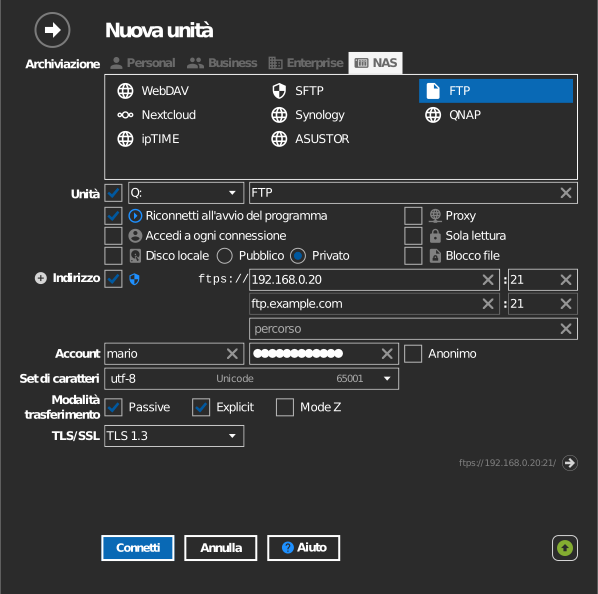
Comportamento e limiti
- Il protocollo ftp semplice invia le credenziali non crittografate: su qualsiasi rete non attendibile usa ftps (o SFTP).
- FTP non supporta la scrittura parziale; i file vengono trasferiti per intero. Modificare direttamente file molto grandi comporta il loro nuovo caricamento completo al salvataggio.
- Con un set di caratteri errato, i nomi di file non ASCII compaiono illeggibili: scegli la codifica effettivamente usata dal server (i firmware NAS più vecchi usano spesso EUC-KR / CP949 o Shift-JIS invece di UTF-8).
Risoluzione dei problemi
| Sintomo | Causa | Soluzione |
|---|---|---|
| L'elenco delle cartelle si blocca | Modalità attiva bloccata da NAT/firewall | Usa la modalità di trasferimento passiva |
| Nomi coreani/giapponesi illeggibili | Set di caratteri non corrispondente | Cambia il set di caratteri nelle Opzioni dell'unità |
| ftps si connette e poi dà errore | Versione TLS rifiutata dal server | Seleziona la versione TLS/SSL accettata dal server |