FTP
Pasang server FTP atau FTPS sebagai drive Windows.
Sebelum memulai
Siapkan hal berikut terlebih dahulu:
- Layanan FTP harus diaktifkan di server:
- Synology
- QNAP
- ASUSTOR
- Alamat server dan port (bawaannya 21 untuk ftp/ftps eksplisit).
- Akun pengguna, kecuali server mengizinkan akses anonim.
Bantuan dari Synology
Bantuan dari QNAP
Bantuan dari ASUSTOR
Menghubungkan
- Klik Tambahkan di bilah alat.
- Pilih NAS → FTP.
- Pilih ftp atau ftps, lalu masukkan alamat server dan port.
- Jika perlu, masukkan jalur untuk memasang subfolder sebagai root drive.
- Masukkan nama pengguna dan kata sandi, atau centang Tanpa Nama.
- Sesuaikan Rangkaian karakter, Mode Transfer, dan (untuk ftps) TLS/SSL jika perlu, lalu klik Hubungkan.
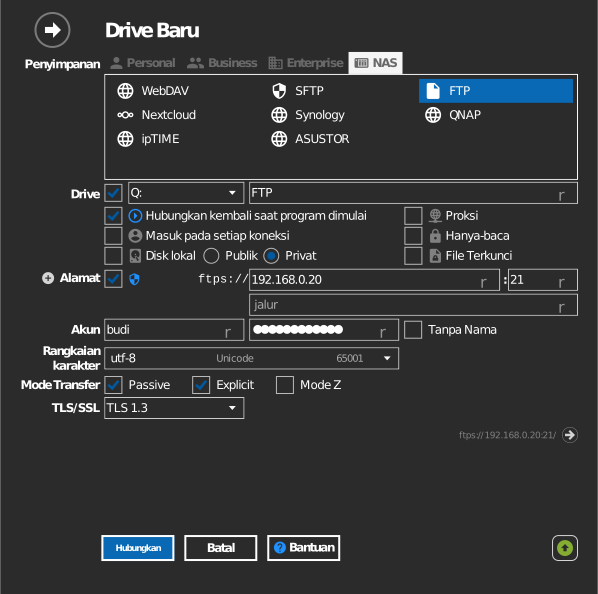
Pengaturan
| Pengaturan | Deskripsi | Bawaan |
|---|---|---|
| Protokol | ftp atau ftps (TLS) | ftp |
| Alamat / Port | Host dan port server | port 21 |
| Jalur | Folder server yang dipasang sebagai root drive | root server |
| Tanpa Nama | Terhubung tanpa kredensial | nonaktif |
| Rangkaian karakter | Encoding nama file di server | UTF-8 |
| Mode Transfer | Koneksi data pasif atau aktif | pasif |
| TLS/SSL | Versi TLS — hanya ftps | otomatis |
| Hanya-baca | Memblokir penulisan ke drive yang dipasang | nonaktif |
Alamat alternatif
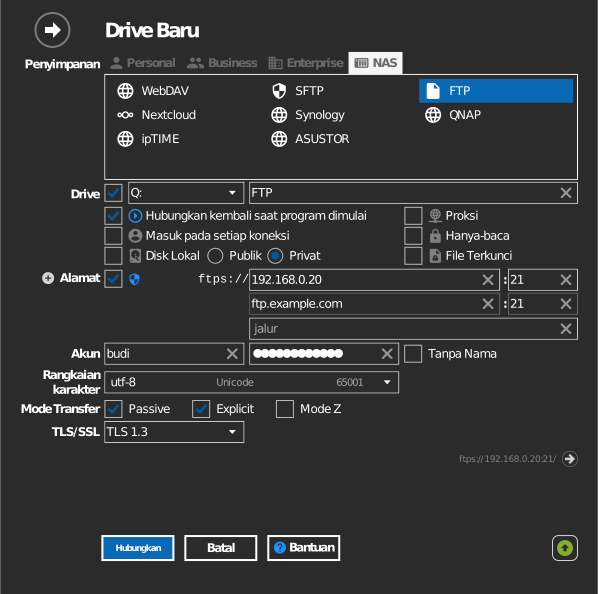
Klik + di samping Alamat untuk menambahkan baris kedua bagi alamat server cadangan. Jalurnya tetap sama dengan alamat utama. Jika RaiDrive tidak dapat terhubung dengan alamat utama, RaiDrive mencoba alamat alternatif secara otomatis.
Perilaku & batasan
- ftp biasa mengirim kredensial tanpa enkripsi — gunakan ftps (atau SFTP) di jaringan apa pun yang tidak tepercaya.
- FTP tidak mendukung penulisan sebagian; file ditransfer secara utuh. Menyunting file yang sangat besar secara langsung akan mengunggahnya ulang saat disimpan.
- Rangkaian karakter yang salah membuat nama file non-ASCII tampil rusak — pilih encoding yang benar-benar digunakan server (firmware NAS lama sering menggunakan EUC-KR / CP949 atau Shift-JIS, bukan UTF-8).
Pemecahan masalah
| Gejala | Penyebab | Solusi |
|---|---|---|
| Daftar direktori macet | Mode aktif diblokir oleh NAT/firewall | Gunakan mode transfer pasif |
| Nama Korea/Jepang tampil rusak | Rangkaian karakter tidak cocok | Ubah rangkaian karakter di Opsi drive |
| ftps terhubung lalu terjadi kesalahan | Versi TLS ditolak oleh server | Pilih versi TLS/SSL yang diterima server |