Naver Cloud Platform
Pasang bucket Naver Cloud Platform Object Storage sebagai drive Windows.
Sebelum memulai
Siapkan hal berikut terlebih dahulu:
- Object Storage yang sudah diaktifkan di akun NCP Anda.
- Pasangan kunci autentikasi API.
Tempat mendapatkan kunci:
- Masuk ke portal NCP.
- Buka My Page → Account management → Authentication key management.
- Klik Create new API authentication key.
- Salin Kunci Akses ID dan Kunci Akses Rahasia.
Bantuan dari Naver Cloud
Menghubungkan
- Klik Tambahkan di bilah alat.
- Pilih Enterprise → Naver Cloud Platform.
- Masukkan Kunci Akses ID dan Kunci Akses Rahasia, lalu klik tombol Segarkan di samping kolom bucket.
- Pilih Bucket, lalu klik Hubungkan.
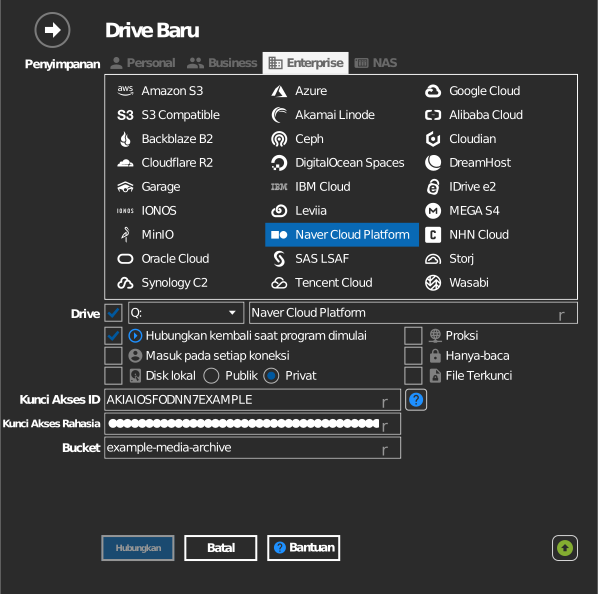
Memasukkan bucket secara manual
Jika kunci Anda tidak diizinkan menampilkan daftar bucket, centang kotak di sebelah kiri kolom bucket, lalu ketik nama bucket secara langsung.
Pengaturan
| Pengaturan | Deskripsi | Bawaan |
|---|---|---|
| Kunci Akses ID / Kunci Akses Rahasia | Kunci autentikasi API NCP | — |
| Bucket | Bucket yang akan dipasang (dari daftar atau dimasukkan manual) | — |
| Hanya-baca | Memblokir penulisan ke drive yang dipasang | nonaktif |
Perilaku & batasan
- Bucket dicari di semua wilayah NCP
(
<region>.object.ncloudstorage.com— kr, us, sg, de; jp:jp.object.ncpstorage.com), sehingga menampilkan daftar dapat memakan waktu beberapa detik. - API wilayah Jepang menjawab kueri lokasi bucket dengan Access denied; RaiDrive mengatasi hal ini dan menyimpulkan wilayahnya sendiri.
Pemecahan masalah
| Gejala | Penyebab | Solusi |
|---|---|---|
| Daftar bucket kosong | Sub-akun tidak memiliki izin Object Storage | Berikan izin di NCP IAM, atau ketik nama bucket secara manual |
| Menampilkan daftar sangat lambat | Semua wilayah dipindai | Normal saat pemuatan pertama; hasilnya di-cache per drive |