Naver Cloud Platform
Binden Sie einen Naver-Cloud-Platform-Object-Storage-Bucket als Windows-Laufwerk ein.
Bevor Sie beginnen
Bereiten Sie Folgendes im Voraus vor:
- Object Storage muss auf Ihrem NCP-Konto aktiviert sein.
- Ein API-Authentifizierungsschlüssel-Paar.
Wo Sie die Schlüssel erhalten:
- Melden Sie sich beim NCP-Portal an.
- Gehen Sie zu My Page → Account management → Authentication key management.
- Klicken Sie auf Create new API authentication key.
- Kopieren Sie die Werte Zugriffsschlüssel-ID und Geheimer Zugangsschlüssel.
Hilfe von Naver Cloud
Verbinden
- Klicken Sie in der Symbolleiste auf Hinzufügen.
- Wählen Sie Enterprise → Naver Cloud Platform.
- Geben Sie die Werte Zugriffsschlüssel-ID und Geheimer Zugangsschlüssel ein, klicken Sie dann auf die Schaltfläche Aktualisieren neben dem Bucket-Feld.
- Wählen Sie den Bucket und klicken Sie auf Verbinden.
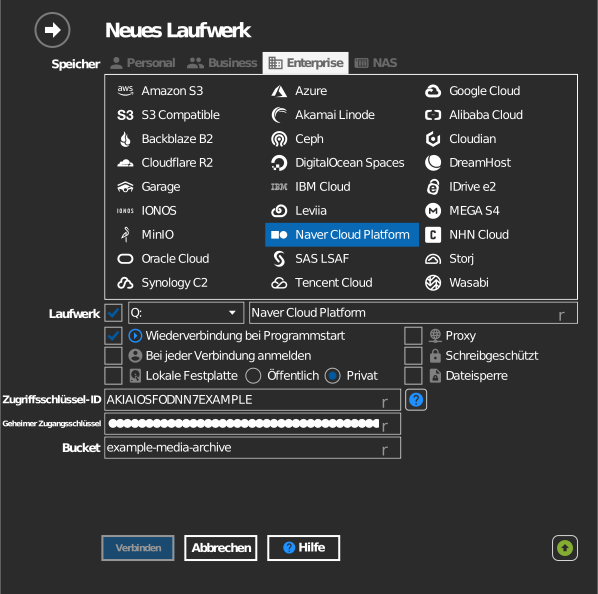
Manuelle Bucket-Eingabe
Darf Ihr Schlüssel keine Buckets auflisten, aktivieren Sie das Kästchen links neben dem Bucket-Feld und geben Sie den Bucket-Namen direkt ein.
Einstellungen
| Einstellung | Beschreibung | Standard |
|---|---|---|
| Zugriffsschlüssel-ID / Geheimer Zugangsschlüssel | NCP-API-Authentifizierungsschlüssel | — |
| Bucket | Der einzubindende Bucket (aus Liste oder manuelle Eingabe) | — |
| Schreibgeschützt | Blockiert Schreibvorgänge auf dem eingebundenen Laufwerk | aus |
Verhalten & Einschränkungen
- Buckets werden über alle NCP-Regionen hinweg gesucht
(
<region>.object.ncloudstorage.com— kr, us, sg, de; jp:jp.object.ncpstorage.com), daher kann das Auflisten einige Sekunden dauern. - Die API der Japan-Region beantwortet Bucket-Standortabfragen mit Access denied; RaiDrive umgeht dies und ermittelt die Region selbst.
Fehlerbehebung
| Symptom | Ursache | Lösung |
|---|---|---|
| Bucket-Liste leer | Dem Unterkonto fehlt die Object-Storage-Berechtigung | Die Berechtigung in NCP IAM erteilen, oder den Bucket manuell eingeben |
| Sehr langsames Auflisten | Alle Regionen werden durchsucht | Normal beim ersten Laden; das Ergebnis wird pro Laufwerk zwischengespeichert |