Anmelden
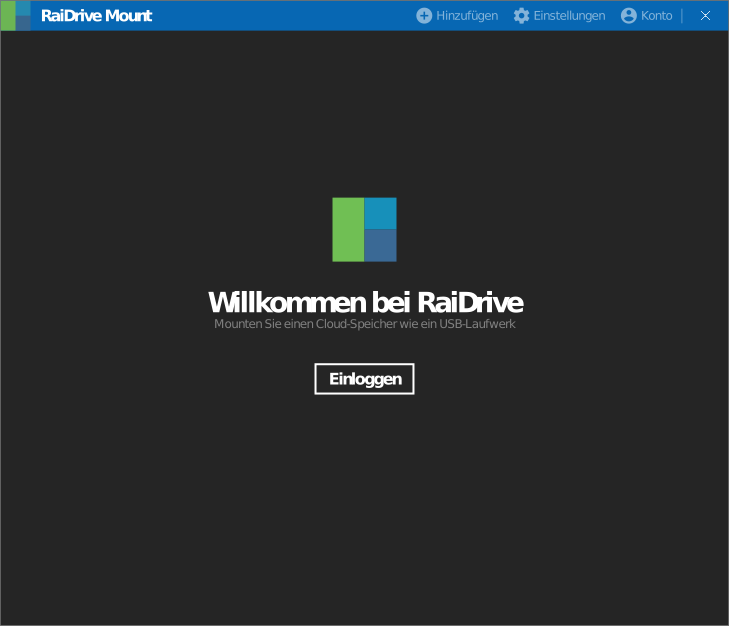
Melden Sie sich bei RaiDrive an, bevor Sie ein Laufwerk hinzufügen. Bis zur Anmeldung zeigt RaiDrive statt der Laufwerksliste einen Willkommensbildschirm. Melden Sie sich mit einem Drittanbieter-Konto oder mit einem RaiDrive-E-Mail-Konto an.
Wo Sie sich anmelden
RaiDrive hat zwei Schaltflächen Anmelden. Beide tun dasselbe — verwenden Sie eine von beiden.
-
Der Willkommensbildschirm — wird beim ersten Start angezeigt und immer, wenn Sie abgemeldet sind.
-
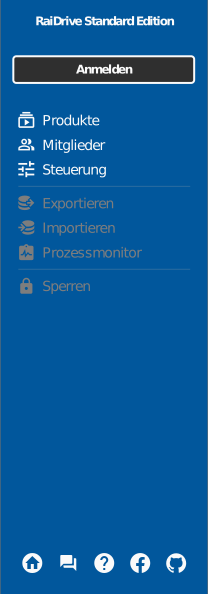
Der Konto-Bereich — klicken Sie in der Symbolleiste auf Konto. Solange Sie abgemeldet sind, zeigt der Bereich oben eine Schaltfläche Anmelden.
Anmeldeschritte
- Klicken Sie auf dem Willkommensbildschirm oder im Konto-Bereich auf Anmelden.
- Melden Sie sich im Anmeldefenster mit einem Drittanbieter-Konto an — Google, Microsoft, Facebook, Apple, GitHub oder NAVER — oder mit einem RaiDrive-E-Mail-Konto.
Um ein E-Mail-Konto zu erstellen, klicken Sie auf Registrieren, geben Sie Ihre E-Mail-Adresse und Ihr Passwort ein und bestätigen Sie den Verifizierungslink, der an Ihren Posteingang gesendet wird.
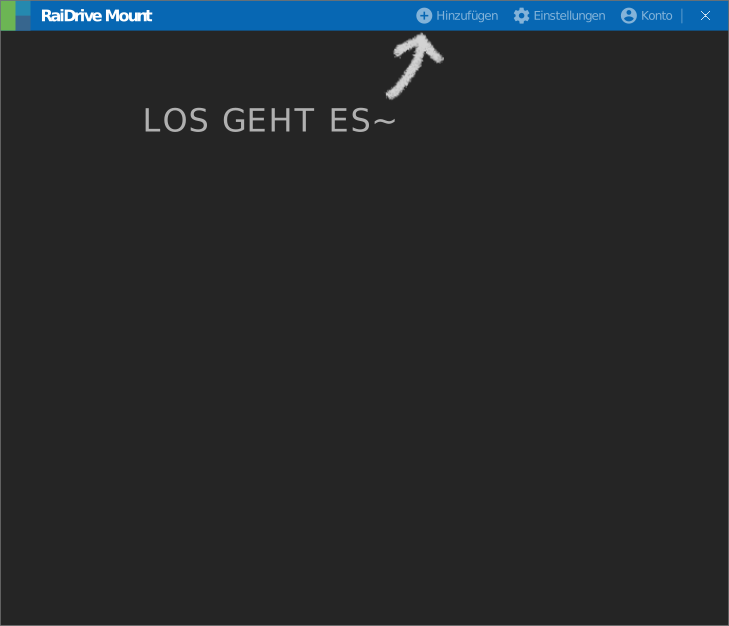
Nach der Anmeldung erscheint die Laufwerksliste, leer und bereit für Ihr erstes Laufwerk:
Dasselbe Konto funktioniert auch auf der RaiDrive-Website für Käufe und die Abonnementverwaltung. Was das Konto bietet und wie Sie sich abmelden, steht unter Konto & Lizenz.
Weiter: Ihr erstes Laufwerk erstellen.