SharePoint
Binden Sie die Dokumentbibliothek einer SharePoint-Online-Website als Windows-Laufwerk ein — nützlich für Team-Websites, deren Bibliotheken Sie täglich nutzen.
Bevor Sie beginnen
Bereiten Sie Folgendes im Voraus vor:
- Ein Microsoft-365-Arbeits- oder Schulkonto mit Zugriff auf die Website.
- Ihre Organisation muss die Zustimmung zu Drittanbieter-Apps erlauben — ist die Zustimmung blockiert, bitten Sie Ihren Microsoft-365-Administrator, RaiDrive zu genehmigen.
Für Tenants, die auf der chinesischen souveränen Cloud (21Vianet) gehostet werden, verwenden Sie den separaten Eintrag SharePoint China.
Hilfe von Microsoft
Verbinden
- Klicken Sie in der Symbolleiste auf Hinzufügen.
- Wählen Sie Business → SharePoint.
- Legen Sie Laufwerksbuchstaben und Namen fest, klicken Sie dann auf die Schaltfläche Aktualisieren neben der Website-Liste. Ihr Browser öffnet sich — melden Sie sich an und klicken Sie auf Akzeptieren.
- Wählen Sie die einzubindende Website aus der Liste, klicken Sie dann auf Verbinden.
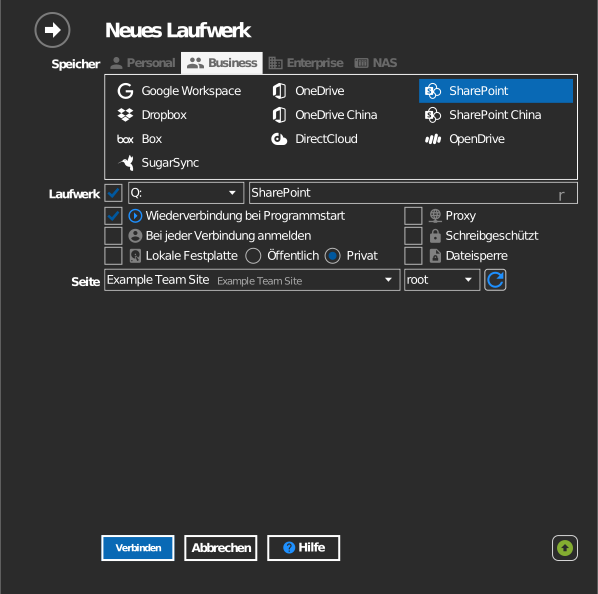
Einstellungen
| Einstellung | Beschreibung | Standard |
|---|---|---|
| Laufwerksbuchstabe | Wo das Laufwerk in Windows eingebunden wird | erster verfügbarer |
| Name | Im Explorer angezeigte Bezeichnung | SharePoint |
| Website | Die SharePoint-Website, deren Bibliothek eingebunden wird | — |
| Schreibgeschützt | Blockiert Schreibvorgänge auf dem eingebundenen Laufwerk | aus |
Verhalten & Einschränkungen
- Die Website-Liste zeigt Websites der Microsoft-365-Gruppen, denen Sie angehören. Eine Website, die Sie im Browser öffnen können, kann dennoch fehlen, wenn Sie kein Mitglied ihrer Gruppe sind.
- SharePoint-Berechtigungsstufen werden auf dem Laufwerk durchgesetzt.
- Dateinamen mit
" * : < > ? / \ |können nicht gespeichert werden — siehe Microsofts Einschränkungsliste.
Fehlerbehebung
| Symptom | Ursache | Lösung |
|---|---|---|
| Erwartete Website nicht in der Liste | Kein Mitglied der Gruppe der Website | Den Website-Eigentümer um Mitgliedschaft bitten, dann erneut Aktualisieren klicken |
| „Administratorgenehmigung erforderlich“ bei der Anmeldung | Tenant blockiert nicht genehmigte Apps | Ihren Administrator bitten, RaiDrive die Zustimmung zu erteilen |
| Dateien werden gespeichert, verschwinden dann | Bibliothek erfordert Einchecken/Inhaltsgenehmigung | Die Bibliothekseinstellungen in SharePoint prüfen |