SharePoint
Gắn thư viện tài liệu của một site SharePoint Online thành ổ đĩa Windows — hữu ích cho các site nhóm có thư viện mà bạn làm việc hằng ngày.
Trước khi bắt đầu
Hãy chuẩn bị sẵn những thứ sau:
- Một tài khoản cơ quan hoặc trường học Microsoft 365 có quyền truy cập site.
- Tổ chức của bạn phải cho phép đồng ý cấp quyền cho ứng dụng bên thứ ba — nếu việc đồng ý bị chặn, hãy đề nghị quản trị viên Microsoft 365 phê duyệt RaiDrive.
Với các tenant được lưu trữ trên đám mây chủ quyền của Trung Quốc (21Vianet), hãy dùng mục SharePoint China riêng.
Trợ giúp từ Microsoft
Kết nối
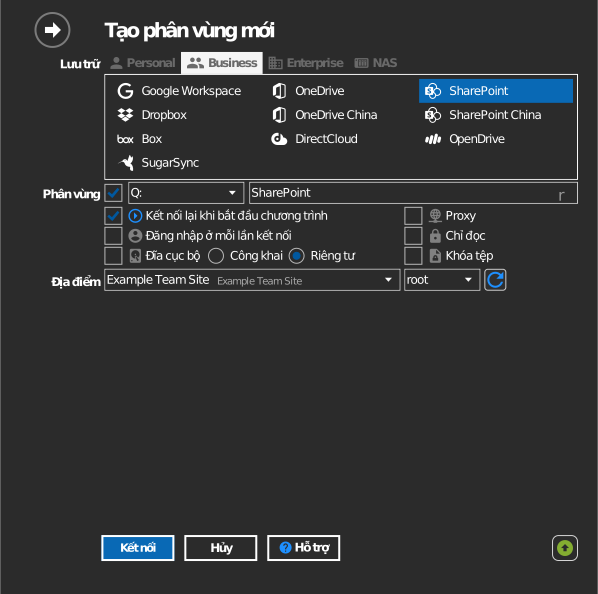
- Nhấp Thêm trên thanh công cụ.
- Chọn Business → SharePoint.
- Đặt ký tự ổ đĩa và tên, rồi nhấp nút Làm mới bên cạnh danh sách site. Trình duyệt mở ra — đăng nhập và nhấp Accept.
- Chọn site cần gắn trong danh sách, rồi nhấp Kết nối.
Cài đặt
| Cài đặt | Mô tả | Mặc định |
|---|---|---|
| Ký tự ổ đĩa | Vị trí gắn ổ đĩa trong Windows | ký tự trống đầu tiên |
| Tên | Nhãn hiển thị trong File Explorer | SharePoint |
| Trang web | Site SharePoint có thư viện được gắn | — |
| Chỉ đọc | Chặn ghi vào ổ đĩa đã gắn | tắt |
Hoạt động và giới hạn
- Danh sách site hiển thị các site của những nhóm Microsoft 365 mà bạn tham gia. Một site bạn mở được trong trình duyệt vẫn có thể không xuất hiện nếu bạn không phải là thành viên của nhóm sở hữu site đó.
- Các mức quyền của SharePoint được áp dụng trên ổ đĩa.
- Không thể lưu tên tệp chứa
" * : < > ? / \ |— xem danh sách hạn chế của Microsoft.
Khắc phục sự cố
| Triệu chứng | Nguyên nhân | Cách khắc phục |
|---|---|---|
| Site mong đợi không có trong danh sách | Không phải thành viên của nhóm sở hữu site | Đề nghị chủ sở hữu site thêm bạn làm thành viên, rồi nhấp Làm mới lại |
| "Need admin approval" khi đăng nhập | Tenant chặn các ứng dụng chưa được phê duyệt | Đề nghị quản trị viên cấp quyền đồng ý cho RaiDrive |
| Tệp được lưu nhưng biến mất | Thư viện yêu cầu check-in / phê duyệt nội dung | Kiểm tra cài đặt thư viện trong SharePoint |