Synology
Gắn NAS Synology thành ổ đĩa Windows qua WebDAV. Cài đặt gói WebDAV Server trong DSM, và thiết lập DDNS để truy cập NAS từ bên ngoài mạng của bạn.
Trước khi bắt đầu
Hãy chuẩn bị sẵn những thứ sau:
- Cài đặt và bật gói WebDAV Server trong DSM.
- Để truy cập từ bên ngoài mạng của bạn, hãy thiết lập DDNS: DSM → Control Panel → External Access → DDNS → Add.
- Cổng WebDAV mặc định: 5005 (http) / 5006 (https).
Trợ giúp từ Synology
Kết nối
- Nhấp Thêm trên thanh công cụ.
- Chọn NAS → Synology.
- Chọn https, nhập địa chỉ máy chủ (tên máy chủ DDNS hoặc IP) và cổng, rồi nhập tên tài khoản và mật khẩu DSM của bạn.
- Chọn phiên bản TLS/SSL khớp với cài đặt DSM, rồi nhấp Kết nối.
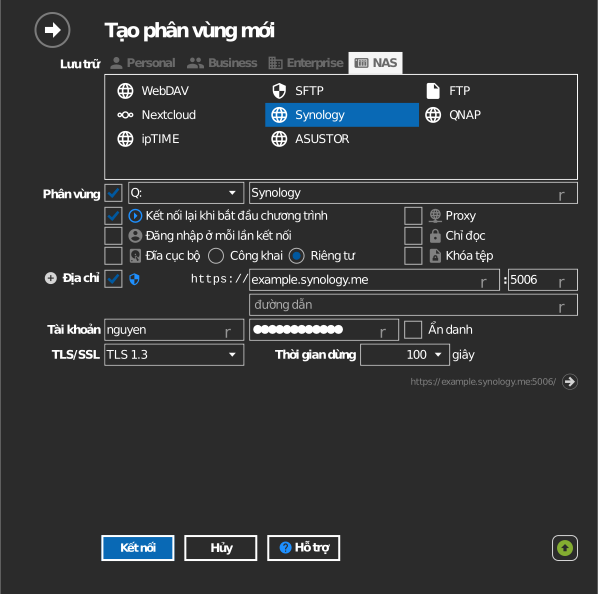
Cài đặt
| Cài đặt | Mô tả | Mặc định |
|---|---|---|
| Giao thức | https hoặc http | https |
| Địa chỉ / Cổng | Máy chủ NAS và cổng WebDAV | 5006 (https) |
| Đường dẫn | Thư mục chia sẻ được gắn làm thư mục gốc của ổ đĩa | tất cả thư mục chia sẻ |
| TLS/SSL | Phiên bản TLS dùng cho https | tự động |
| Thời gian chờ | Số giây chờ máy chủ phản hồi | — |
| Chỉ đọc | Chặn ghi vào ổ đĩa đã gắn | tắt |
Hoạt động và giới hạn
- Mức hồ sơ TLS/SSL của DSM quyết định các phiên bản TLS mà NAS chấp nhận (Control Panel → Security → Advanced): Modern = chỉ TLS 1.3, Intermediate = 1.2/1.3, Old backward = 1.0–1.3. Hãy đặt cài đặt TLS/SSL của RaiDrive khớp với mức này — xem Synology: TLS/SSL profile level.
- Quyền đối với thư mục chia sẻ của DSM được áp dụng trên ổ đĩa.
Khắc phục sự cố
| Triệu chứng | Nguyên nhân | Cách khắc phục |
|---|---|---|
| Kết nối bị từ chối | Gói WebDAV Server không chạy | Khởi động/cài đặt gói trong DSM |
| Bắt tay TLS thất bại | Hồ sơ DSM đặt là Modern nhưng chọn TLS cũ | Chọn TLS 1.3, hoặc hạ mức hồ sơ của DSM |
| Chỉ hoạt động trong mạng LAN | Cổng 5005/5006 không được chuyển tiếp | Chuyển tiếp cổng trên bộ định tuyến; dùng tên máy chủ DDNS |
| Kết nối qua QuickConnect thất bại | Synology QuickConnect không hỗ trợ WebDAV/SFTP/FTP | Dùng tên máy chủ DDNS (hoặc IP) và cổng WebDAV thay thế — xem chủ đề diễn đàn |