Dropbox
Gắn Dropbox cá nhân thành ổ đĩa Windows và làm việc với tệp trực tiếp trong File Explorer.
Trước khi bắt đầu
Hãy chuẩn bị sẵn những thứ sau:
- Một tài khoản Dropbox. Bạn cũng có thể đăng nhập bằng tài khoản Microsoft, Google hoặc Apple được liên kết với tài khoản đó.
Với tài khoản nhóm Dropbox, hãy dùng mục Dropbox trong tab Business — xem Dropbox (Business).
Trợ giúp từ Dropbox
Kết nối
- Nhấp Thêm trên thanh công cụ.
- Chọn Personal → Dropbox.
- Đặt ký tự ổ đĩa và tên, rồi nhấp Kết nối.
- Trình duyệt mở ra — đăng nhập vào Dropbox và nhấp Allow để cấp quyền truy cập.
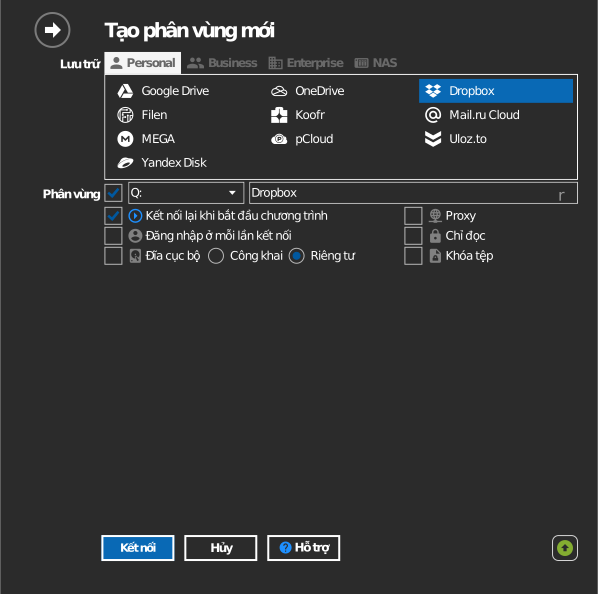
Cài đặt
| Cài đặt | Mô tả | Mặc định |
|---|---|---|
| Ký tự ổ đĩa | Vị trí gắn ổ đĩa trong Windows | ký tự trống đầu tiên |
| Tên | Nhãn hiển thị trong File Explorer | Dropbox |
| Chỉ đọc | Chặn ghi vào ổ đĩa đã gắn | tắt |
Hoạt động và giới hạn
- Dropbox không đồng bộ tệp tạm. Các tệp có tên như sau không được lưu —
xem
Dropbox: fix files not syncing:
- tên bắt đầu bằng
~$ - tên bắt đầu bằng
~và kết thúc bằng.tmp - tên bắt đầu bằng
.~
- tên bắt đầu bằng
- Do quy tắc về tệp tạm ở trên, các tệp tự động lưu của Microsoft Office hoạt động khác so với trên đĩa cục bộ. Vì vậy, RaiDrive gắn Dropbox dưới dạng ổ đĩa mạng theo mặc định — hãy giữ nguyên như vậy nếu bạn chỉnh sửa tài liệu Office trên ổ đĩa.
Khắc phục sự cố
| Triệu chứng | Nguyên nhân | Cách khắc phục |
|---|---|---|
| Tệp tạm của Office không bao giờ xuất hiện | Dropbox bỏ qua các tên dạng ~$ theo thiết kế |
Không cần khắc phục — tài liệu thật vẫn được lưu |
| Đăng nhập thành công nhưng ổ đĩa trống | Đăng nhập nhầm tài khoản Dropbox | Ngắt kết nối ổ đĩa, rồi kết nối lại và đăng nhập bằng đúng tài khoản cần dùng |