Cloudian
Gắn một bucket trên cụm Cloudian HyperStore — lưu trữ đối tượng tương thích S3 được cài đặt trong trung tâm dữ liệu của chính bạn — thành ổ đĩa Windows.
Trước khi bắt đầu
Hãy chuẩn bị sẵn những thứ sau:
- URL điểm cuối S3 của cụm, do quản trị viên lưu trữ cung cấp.
- ID khóa truy cập và Khóa truy cập bí mật cho người dùng HyperStore của bạn.
Lấy khóa ở đâu — trong Cloudian Management Console (CMC):
- Đăng nhập.
- Mở trang Security Credentials trong hồ sơ của bạn.
- Xem hoặc tạo một cặp khóa truy cập S3.
Nếu không thể đăng nhập vào CMC, hãy hỏi quản trị viên lưu trữ.
Trợ giúp từ Cloudian
- Cloudian support portal (tài liệu HyperStore yêu cầu tài khoản khách hàng)
Kết nối
- Nhấp Thêm trên thanh công cụ.
- Chọn Enterprise → Cloudian.
- Nhập URL điểm cuối, ID khóa truy cập và Khóa truy cập bí mật, rồi nhấp nút Làm mới bên cạnh trường bucket.
- Chọn bucket và nhấp Kết nối.
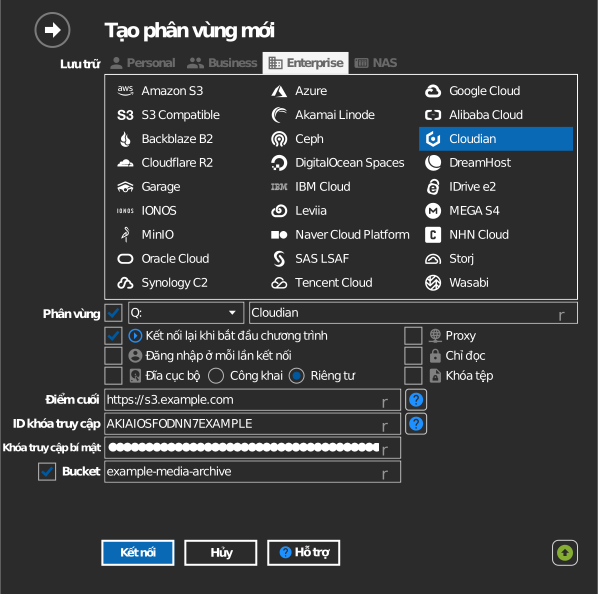
Nhập bucket thủ công
Nếu khóa của bạn không được phép liệt kê bucket, hãy đánh dấu hộp kiểm ở bên trái trường bucket và nhập trực tiếp tên bucket.
Cài đặt
| Cài đặt | Mô tả | Mặc định |
|---|---|---|
| Điểm cuối | URL điểm cuối S3 của HyperStore | — |
| ID khóa truy cập / Khóa truy cập bí mật | Thông tin xác thực người dùng HyperStore | — |
| Bucket | Bucket cần gắn (chọn từ danh sách hoặc nhập thủ công) | — |
| Chỉ đọc | Chặn ghi vào ổ đĩa đã gắn | tắt |
Hoạt động và giới hạn
- RaiDrive xác minh điểm cuối đúng là Cloudian (máy chủ tự nhận là
CloudianS3); máy chủ khác sẽ bị từ chối với thông báo "invalid endpoint". - Kết nối dùng địa chỉ kiểu đường dẫn (path-style), và chấp nhận chứng chỉ TLS riêng hoặc tự ký — phù hợp với các cụm tại chỗ (on-premises).
Khắc phục sự cố
| Triệu chứng | Nguyên nhân | Cách khắc phục |
|---|---|---|
| "invalid endpoint" | URL không trỏ đến cụm Cloudian | Xác nhận URL dịch vụ S3 với quản trị viên |
| Kết nối bị từ chối | Cổng điểm cuối bị chặn trong mạng LAN | Kiểm tra quy tắc tường lửa giữa PC của bạn và cụm |