Cloudian
Priklopite bucket v gruči Cloudian HyperStore — objektni shrambi, združljivi s S3, nameščeni v vašem lastnem podatkovnem centru — kot pogon v sistemu Windows.
Preden začnete
Vnaprej pripravite naslednje:
- URL končne točke S3 gruče, ki ga dobite od skrbnika shrambe.
- ID ključa za dostop in Skrivni dostopni ključ za svojega uporabnika HyperStore.
Kje dobite ključe — v Cloudian Management Console (CMC):
- Prijavite se.
- Odprite stran Security Credentials v svojem profilu.
- Oglejte si ali ustvarite par ključev za dostop S3.
Če se v CMC ne morete prijaviti, se obrnite na skrbnika shrambe.
Pomoč za Cloudian
- Portal za podporo Cloudian (za dokumentacijo HyperStore potrebujete račun stranke)
Povezava
- V orodni vrstici kliknite Dodaj.
- Izberite Enterprise → Cloudian.
- Vnesite URL končne točke, ID ključa za dostop in Skrivni dostopni ključ, nato kliknite gumb Osveži poleg polja Bucket.
- Izberite bucket in kliknite Povežite se.
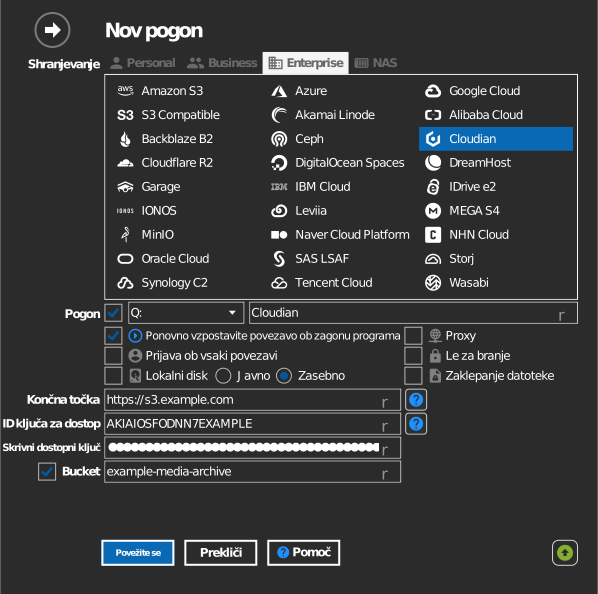
Ročni vnos bucketa
Če vaš ključ ne sme izpisati seznama bucketov, označite potrditveno polje levo od polja Bucket in ime bucketa vnesite neposredno.
Nastavitve
| Nastavitev | Opis | Privzeto |
|---|---|---|
| Končna točka | URL končne točke S3 HyperStore | — |
| ID ključa za dostop / Skrivni dostopni ključ | Poverilnice uporabnika HyperStore | — |
| Bucket | Bucket, ki ga priklopite (s seznama ali ročni vnos) | — |
| Le za branje | Prepreči pisanje na priklopljeni pogon | izklopljeno |
Delovanje in omejitve
- RaiDrive preveri, ali je končna točka res Cloudian (strežnik se predstavi
kot
CloudianS3); drug strežnik je zavrnjen s sporočilom »invalid endpoint«. - Povezave uporabljajo naslavljanje v slogu poti (path-style), sprejeta pa so tudi zasebna ali samopodpisana potrdila TLS — primerno za gruče v lastnih prostorih.
Odpravljanje težav
| Simptom | Vzrok | Rešitev |
|---|---|---|
| »invalid endpoint« | URL ne kaže na gručo Cloudian | URL storitve S3 preverite pri skrbniku |
| Povezava zavrnjena | Vrata končne točke so v lokalnem omrežju blokirana | Preverite pravila požarnega zidu med računalnikom in gručo |