Odstranitev dostopa do računa shrambe
RaiDrive preprečite dostop do shrambe v oblaku ali NAS. Izbrišite pogon, nato pa na strani shrambe odstranite dovoljenje aplikacije, dostopni ključ ali geslo za RaiDrive.
Če se želite nehati prijavljati v RaiDrive z računom Google, Apple ali drugim računom, glejte Odstranitev dostopa do računa za prijavo.
Zakaj sta potrebna dva koraka
Ko povežete pogon, RaiDrive shrani dostop, ki mu ga date, v vaš računalnik. Dostop si zapomni tudi shramba.
- Brisanje pogona v RaiDrive odstrani samo kopijo v vašem računalniku.
- Shramba dostop sprejema, dokler ga tam ne odstranite.
Naredite oba koraka, če nehate uporabljati RaiDrive s shrambo ali če bi lahko vaše prijavne podatke imel kdo drug.
| Kako ste se povezali | Shramba | Kaj odstraniti na strani shrambe |
|---|---|---|
| V brskalniku ste se prijavili in RaiDrive dovolili dostop | Google Drive, Google Workspace, Google Cloud, OneDrive, SharePoint, Dropbox, Box, Koofr, pCloud, Yandex Disk | Dovoljenje aplikacije |
| Vnesli ste dostopni ključ in skrivni ključ | Amazon S3, S3 Compatible, Azure in druge storitve v kategoriji Enterprise | Dostopni ključ |
| Vnesli ste uporabniško ime in geslo | MEGA, Filen, Mail.ru Cloud, SugarSync, OpenDrive, UlozTo, DirectCloud, SAS LSAF in storitve v kategoriji NAS | Geslo |
1. korak: odstranite pogon iz RaiDrive
V vsakem računalniku, v katerem ste dodali pogon, ga odstranite s seznama pogonov:
- Če je pogon povezan, kliknite Prekini povezavo (①). Izbriši deluje samo pri pogonu, ki ni povezan.
- Kliknite Izbriši (②).
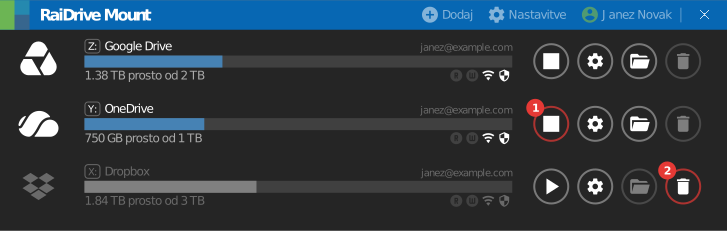
Glejte Gumbi pogona.
Odstranite tudi druge kopije dostopa:
- Izvozna datoteka s poverilnicami — če ste seznam pogonov izvozili z označeno možnostjo Vključno s poverilnicami, datoteka vsebuje dostop. Izbrišite e-poštno sporočilo s priloženo datoteko in vse prenesene kopije. Glejte Izvoz/uvoz.
- Geslo proxyja — če ste uporabniško ime in geslo vnesli v Nastavitve → Proxy, ju RaiDrive prav tako shrani. Ta račun pripada vašemu omrežju, ne shrambi. Prosite skrbnika omrežja, naj spremeni njegovo geslo.
2. korak: odstranite dostop na strani shrambe
To vpliva na vse računalnike in vse aplikacije
Shramba odstrani dostop za vse, ki ga uporabljajo:
- Dovoljenje aplikacije — RaiDrive s tem računom preneha delovati v vseh vaših računalnikih. Ko se naslednjič povežete, se znova prijavite in RaiDrive znova dovolite dostop.
- Dostopni ključ — vse aplikacije, ki uporabljajo isti ključ, prenehajo delovati. Za RaiDrive uporabite poseben ključ.
- Geslo — druge aplikacije in naprave, ki uporabljajo geslo, se lahko odjavijo.
Dovoljenje aplikacije
V brskalniku ste se prijavili v shrambo in kliknili Allow ali Accept. Shramba navaja RaiDrive med aplikacijami, ki lahko dostopajo do vašega računa. Odstranite RaiDrive s tega seznama.
Google
Za Google Drive, Google Workspace, Google Cloud in Google Photos.
- V računu Google odprite Linked apps.
- Kliknite RaiDrive ali RaiDrive (Business).
- Pod Aplikacija RaiDrive ima določen dostop do računa Google kliknite Prikaži podrobnosti.
- Kliknite Odstrani neomejen dostop.

Če se v RaiDrive prijavljate tudi s tem računom Google, v 3. koraku kliknite Brisanje vseh, da odstranite oboje. Če želite odstraniti samo prijavo, glejte razdelek Google na strani o prijavi.
Skrbniki storitve Google Workspace lahko uporabniku odstranijo dostop ali RaiDrive blokirajo za celotno organizacijo:
- Za enega uporabnika — pojdite na Directory > Users, kliknite uporabnika, nato kliknite Security. V razdelku Connected applications postavite kazalec na RaiDrive in kliknite Remove. Dostop se vrne, če se uporabnik znova prijavi v RaiDrive.
- Za organizacijo — pojdite na Security > Access and data control
API controls, nato kliknite Manage App Access. Postavite kazalec na RaiDrive, kliknite Change access, izberite Blocked in potrdite.
Osebni račun Microsoft
Za OneDrive z osebnim računom Microsoft.
- V razdelku Zasebnost računa Microsoft odprite App access.
- Pri RaiDrive kliknite Podrobnosti.
- Kliknite Ustavi skupno rabo.

Če je RaiDrive naveden dvakrat, prenehajte deliti oba vnosa. Vnosa kažeta enaka dovoljenja, zato ne morete ugotoviti, kateri je dostop do OneDrive. S tem odstranite tudi svojo prijavo v RaiDrive s tem računom; naslednjič se prijavite znova.
Odstranitev dovoljenja lahko traja do 1 uro.
Službeni ali šolski račun Microsoft
Za OneDrive (Business), SharePoint, OneDrive China in SharePoint China.
- Odprite portal Moje aplikacije.
- Na ploščici RaiDrive kliknite ⋮.
- Kliknite Manage your application.
- Kliknite Revoke consent.
Če RaiDrive ni na seznamu ali je dovoljenje odobril vaš skrbnik, se obrnite na skrbnika.
Skrbniki storitve Microsoft Entra uporabljajo Microsoft Entra admin center (21Vianet: entra.microsoftonline.cn):
- RaiDrive ustavite za vse — pojdite na Entra ID > Enterprise apps > All applications, izberite RaiDrive, nato kliknite Properties. Nastavite Enabled for users to sign-in? na No in kliknite Save. RaiDrive ne more dobiti novih žetonov.
- Uporabnika odjavite iz vseh aplikacij — pojdite na Entra ID > Users > All users, izberite uporabnika, nato na strani Overview kliknite Revoke sessions. Uporabnik se znova prijavi v vse aplikacije, tudi v RaiDrive.
Skrbniški center ne more preklicati dovoljenj na zavihku User consent. Microsoftov članek prikazuje, kako jih prekličete s PowerShellom ali Microsoft Graph.
Pomoč za Microsoft
Dropbox
Za Dropbox in Dropbox (Business).
- V nastavitvah Dropboxa odprite Apps.
- Kliknite puščico ob RaiDrive.
- Kliknite Disconnect.

Skrbniki skupine v Dropboxu lahko RaiDrive blokirajo za skupino: v Admin console pojdite na Settings > Integrations in blokirajte RaiDrive. Blokiranje ne prekine povezave članom, ki so se že povezali. Prosite jih, naj RaiDrive prekinejo s koraki zgoraj.
Pomoč za Dropbox
Box
- V nastavitvah računa Box odprite Security.
- V razdelku Login Activity kliknite X ob vsaki vrstici RaiDrive in potrdite.

RaiDrive se lahko pojavi večkrat, ena vrstica na prijavo. Če je RaiDrive naveden tudi na zavihku Integrations, tam kliknite Remove.
Skrbniki storitve Box lahko RaiDrive izklopijo za celotno podjetje: v Admin Console pojdite na Integrations in nastavite Availability Status za RaiDrive na Disabled. Uporabniki ne morejo uporabljati RaiDrive, tudi če so ga dodali že prej.
Koofr
- V nastavitvah Koofr odprite Security.
- V razdelku Applications kliknite [-] ob RaiDrive.
- Kliknite Yes.
Sprememba gesla Koofr vas odjavi iz spleta, vendar ne odstrani dostopa aplikacij.
Pomoč za Koofr
Yandex Disk
- Odprite zavihek Security v svojem Yandex ID.
- V razdelku Access to your data kliknite Manage permissions.
- Izberite RaiDrive in kliknite Remove.
Sprememba gesla ali klik na Log out on all devices prav tako prekliče dostop vseh aplikacij.
Pomoč za Yandex
pCloud
- V nastavitvah pCloud odprite Linked Accounts.
- V razdelku Linked Apps kliknite ✕ v stolpcu Delete pri RaiDrive in potrdite.

Pomoč za pCloud
Naver MYBOX
Odprite nastavitve računa NAVER in odstranite RaiDrive iz povezanih aplikacij. Če tam ne najdete RaiDrive, spremenite geslo.
Pomoč za NAVER
Dostopni ključ
Vsakdo, ki ima dostopni ključ in skrivni ključ, lahko dostopa do vaše shrambe. Ključ odstranite na strani shrambe.
- Če RaiDrive s to shrambo še uporabljate, v konzoli shrambe ustvarite nov ključ. Razdelek Preden začnete v navodilih za shrambo pokaže, kje.
- Novi ključ vnesite v RaiDrive in v vse druge aplikacije, ki uporabljajo stari ključ.
- Deaktivirajte stari ključ, če konzola to omogoča. Preverite, ali vaše aplikacije še delujejo.
- Izbrišite stari ključ.
Ključev Azure ni mogoče izbrisati. Za ključ kliknite Regenerate v razdelku Security + networking > Access keys računa shrambe. S tem prekličete tudi žetone SAS računa in SAS storitve, podpisane s tem ključem.
Pomoč pri dostopnih ključih
Geslo
Geslo spremenite pri storitvi. RaiDrive in vse druge aplikacije, ki uporabljajo staro geslo, se ne morejo prijaviti.
Nekatere storitve omogočajo, da prekinete dostop RaiDrive brez spremembe gesla. MEGA in QNAP prikažeta seje vašega računa; druge uporabljajo ločeno geslo aplikacije ali ključ:
- Geslo aplikacije (Mail.ru Cloud, Nextcloud, Yandex Disk) — če ste RaiDrive dali geslo aplikacije, izbrišite samo to geslo aplikacije. V Nextcloudu odprite Personal settings > Security, nato odprite meni ob napravi ali seji, da prekličete njen dostop.
- MEGA — v nastavitvah MEGA odprite Security. V razdelku Session history kliknite Log out pri seji RaiDrive.
- QNAP — kliknite svoje uporabniško ime, nato Login and Security > Password > Log Me Out. S tem se račun odjavi v vseh aplikacijah, brskalnikih in napravah.
- SFTP z zasebnim ključem — odstranite vrstico javnega ključa iz
~/.ssh/authorized_keysna strežniku. - DirectCloud — prosite skrbnika, naj izda nov ključ storitve.