Toegang tot een opslagaccount verwijderen
Zorg dat RaiDrive je cloudopslag of NAS niet meer kan bereiken. Verwijder de schijf en verwijder daarna de app-machtiging, toegangssleutel of het wachtwoord van RaiDrive aan de kant van de opslag.
Wil je je niet meer aanmelden bij RaiDrive met een Google-, Apple- of ander account? Zie Toegang tot een aanmeldaccount verwijderen.
Waarom er twee stappen zijn
Als je een schijf koppelt, slaat RaiDrive de toegang die je geeft op je pc op. De opslag onthoudt die toegang ook.
- De schijf verwijderen in RaiDrive verwijdert alleen de kopie op je pc.
- De opslag accepteert de toegang totdat je die daar verwijdert.
Doe beide stappen als je RaiDrive niet meer met een opslag gebruikt, of als iemand anders je aanmeldgegevens kan hebben.
| Hoe je hebt verbonden | Opslag | Wat je aan de kant van de opslag verwijdert |
|---|---|---|
| Je hebt je in de browser aangemeld en RaiDrive toegestaan | Google Drive, Google Workspace, Google Cloud, OneDrive, SharePoint, Dropbox, Box, Koofr, pCloud, Yandex Disk | App-machtiging |
| Je hebt een toegangssleutel en een geheime sleutel ingevoerd | Amazon S3, S3 Compatible, Azure en de andere diensten onder Enterprise | Toegangssleutel |
| Je hebt een gebruikersnaam en een wachtwoord ingevoerd | MEGA, Filen, Mail.ru Cloud, SugarSync, OpenDrive, UlozTo, DirectCloud, SAS LSAF en de diensten onder NAS | Wachtwoord |
Stap 1: De schijf uit RaiDrive verwijderen
Verwijder de schijf op elke pc waarop je hem hebt toegevoegd uit de schijvenlijst:
- Is de schijf verbonden? Klik dan op Verbreken (①). Verwijderen werkt alleen bij een schijf waarvan de verbinding is verbroken.
- Klik op Verwijderen (②).
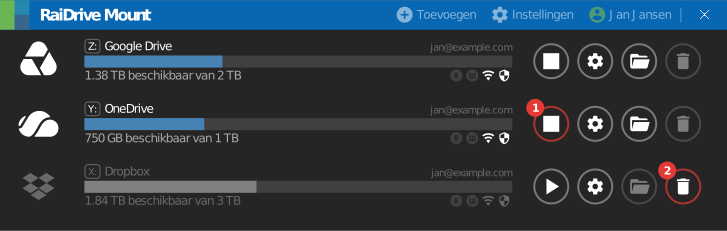
Zie Schijfknoppen.
Verwijder ook de andere kopieën van de toegang:
- Exportbestand met referenties — als je de schijvenlijst hebt geëxporteerd met Inclusief referenties aangevinkt, bevat het bestand de toegang. Verwijder de e-mail met het bijgevoegde bestand en elke gedownloade kopie. Zie Exporteren/Importeren.
- Proxywachtwoord — als je in Instellingen → Proxy een gebruikersnaam en wachtwoord hebt ingevoerd, slaat RaiDrive die ook op. Dat account hoort bij je netwerk, niet bij een opslag. Vraag je netwerkbeheerder het wachtwoord te wijzigen.
Stap 2: De toegang aan de kant van de opslag verwijderen
Dit geldt voor elke pc en elke app
De opslag verwijdert de toegang voor iedereen die deze gebruikt:
- App-machtiging — RaiDrive werkt op al je pc's niet meer met dat account. De volgende keer dat je verbindt, meld je je aan en sta je RaiDrive opnieuw toe.
- Toegangssleutel — elke app die dezelfde sleutel gebruikt, werkt niet meer. Gebruik een aparte sleutel voor RaiDrive.
- Wachtwoord — andere apps en apparaten die het wachtwoord gebruiken, kunnen worden afgemeld.
App-machtiging
Je hebt je in je browser aangemeld bij de opslag en op Allow of Accept geklikt. De opslag toont RaiDrive in de lijst met apps die je account kunnen bereiken. Verwijder RaiDrive uit die lijst.
Google
Voor Google Drive, Google Workspace, Google Cloud en Google Photos.
- Open Linked apps in je Google-account.
- Klik op RaiDrive of RaiDrive (Business).
- Klik onder RaiDrive heeft bepaalde toegang tot je Google-account op Details bekijken.
- Klik op Alle toegang intrekken.

Meld je ook met dit Google-account aan bij RaiDrive? Klik dan in stap 3 op Alles verwijderen om beide te verwijderen. Wil je alleen het aanmelden verwijderen? Zie Google op de pagina over aanmelden.
Google Workspace-beheerders kunnen de toegang voor een gebruiker verwijderen of RaiDrive voor de organisatie blokkeren:
- Voor één gebruiker — ga naar Directory > Gebruikers, klik op de gebruiker en klik op Beveiliging. Wijs bij Gekoppelde apps RaiDrive aan en klik op Verwijderen. De toegang komt terug als de gebruiker zich opnieuw aanmeldt bij RaiDrive.
- Voor de organisatie — ga naar Beveiliging > Toegangs- en gegevensbeheer > API-functies en klik op App-toegang beheren. Wijs RaiDrive aan, klik op Toegang wijzigen, kies Geblokkeerd en bevestig.
Hulp van Google
Persoonlijk Microsoft-account
Voor OneDrive met een persoonlijk Microsoft-account.
- Open App access in de sectie Privacy van je Microsoft-account.
- Klik op Details naast RaiDrive.
- Klik op Delen stoppen.

Staat RaiDrive twee keer in de lijst? Stop dan met delen bij beide. De twee vermeldingen tonen dezelfde machtigingen, dus je kunt niet zien welke de OneDrive-toegang is. Hiermee verwijder je ook je RaiDrive-aanmelding met dit account; je meldt je de volgende keer opnieuw aan.
Het kan tot 1 uur duren voordat de machtiging is verwijderd.
Microsoft-werk- of schoolaccount
Voor OneDrive (Business), SharePoint, OneDrive China en SharePoint China.
- Open de portal Mijn apps.
- Klik op de tegel RaiDrive op het pictogram ⋮.
- Klik op Manage your application.
- Klik op Revoke consent.
Staat RaiDrive niet in de lijst, of heeft je beheerder toestemming gegeven voor de machtiging? Vraag het dan aan je beheerder.
Microsoft Entra-beheerders gebruiken het Microsoft Entra admin center (21Vianet: entra.microsoftonline.cn):
- RaiDrive stoppen voor iedereen — ga naar Entra ID > Enterprise-apps > Alle toepassingen, selecteer RaiDrive en klik op Eigenschappen. Zet Ingeschakeld zodat gebruikers zich kunnen aanmelden? op Nee en klik op Opslaan. RaiDrive kan geen nieuwe tokens meer krijgen.
- Een gebruiker bij alle apps afmelden — ga naar Entra ID > Gebruikers > Alle gebruikers, selecteer de gebruiker en klik op de pagina Overzicht op Sessies intrekken. De gebruiker meldt zich bij elke app opnieuw aan, ook bij RaiDrive.
Het admin center kan geen machtigingen intrekken op het tabblad Gebruikerstoestemming. Het artikel van Microsoft laat zien hoe je ze intrekt met PowerShell of Microsoft Graph.
Hulp van Microsoft
Dropbox
Voor Dropbox en Dropbox (Business).
- Open Apps in je Dropbox-instellingen.
- Klik op de pijl naast RaiDrive.
- Klik op Ontkoppelen.

Dropbox-teambeheerders kunnen RaiDrive voor het team blokkeren: ga in de Beheerconsole naar Instellingen > Integraties en blokkeer RaiDrive. Blokkeren verbreekt de verbinding niet voor leden die al hebben verbonden. Vraag hen RaiDrive te ontkoppelen met de stappen hierboven.
Hulp van Dropbox
Box
- Open Security in je Box-accountinstellingen.
- Klik bij Loginactiviteit op X naast elke rij met RaiDrive en bevestig.

RaiDrive kan meer dan één keer voorkomen, één rij per aanmelding. Staat RaiDrive ook op het tabblad Integrations? Klik daar dan op Remove.
Box-beheerders kunnen RaiDrive voor de hele onderneming uitschakelen: ga in de Admin Console naar Integrations en zet de Availability Status van RaiDrive op Disabled. Gebruikers kunnen RaiDrive dan niet gebruiken, ook niet als ze het eerder hebben toegevoegd.
Koofr
- Open Security in je Koofr-voorkeuren.
- Klik bij Applications op [-] naast RaiDrive.
- Klik op Yes.
Als je je Koofr-wachtwoord wijzigt, word je afgemeld op het web, maar de toegang van apps wordt niet verwijderd.
Hulp van Koofr
Yandex Disk
- Open het tabblad Security van je Yandex ID.
- Klik bij Access to your data op Manage permissions.
- Selecteer RaiDrive en klik op Remove.
Als je je wachtwoord wijzigt of op Log out on all devices klikt, wordt ook de toegang van elke app ingetrokken.
Hulp van Yandex
pCloud
- Open Linked Accounts in je pCloud-instellingen.
- Klik bij Linked Apps in de kolom Delete van RaiDrive op ✕ en bevestig.

Hulp van pCloud
Naver MYBOX
Open de accountinstellingen van NAVER en verwijder RaiDrive uit de gekoppelde apps. Kun je RaiDrive daar niet vinden? Wijzig dan je wachtwoord.
Hulp van NAVER
Toegangssleutel
Iedereen met de toegangssleutel en de geheime sleutel kan je opslag bereiken. Verwijder de sleutel aan de kant van de opslag.
- Gebruik je RaiDrive nog met deze opslag? Maak dan een nieuwe sleutel in de console van de opslag. Voordat je begint in de opslaghandleiding laat zien waar.
- Zet de nieuwe sleutel in RaiDrive en in elke andere app die de oude sleutel gebruikt.
- Deactiveer de oude sleutel, als de console dat aanbiedt. Controleer of je apps nog werken.
- Verwijder de oude sleutel.
Azure-sleutels kunnen niet worden verwijderd. Klik bij de sleutel op Opnieuw genereren in Beveiliging en netwerken > Toegangssleutels van het opslagaccount. Hiermee vervallen ook de account-SAS- en service-SAS-tokens die met die sleutel zijn ondertekend.
Hulp bij toegangssleutels
Wachtwoord
Wijzig het wachtwoord bij de dienst. RaiDrive en elke andere app die het oude wachtwoord gebruikt, kunnen zich dan niet meer aanmelden.
Bij sommige diensten beëindig je de toegang van RaiDrive zonder het wachtwoord te wijzigen. MEGA en QNAP tonen de sessies van je account; andere diensten gebruiken een apart app-wachtwoord of een aparte sleutel:
- App-wachtwoord (Mail.ru Cloud, Nextcloud, Yandex Disk) — als je RaiDrive een app-wachtwoord hebt gegeven, verwijder dan alleen dat app-wachtwoord. Open bij Nextcloud Personal settings > Security en open het menu naast het apparaat of de sessie om de toegang in te trekken.
- MEGA — open Security in je MEGA-instellingen. Klik bij Session history op Log out voor de RaiDrive-sessie.
- QNAP — klik op je gebruikersnaam en daarna op Login and Security > Password > Log Me Out. Hiermee wordt je account afgemeld bij alle apps, browsers en apparaten.
- SFTP met een privésleutel — verwijder de regel met de publieke sleutel
uit
~/.ssh/authorized_keysop de server. - DirectCloud — vraag je beheerder een nieuwe servicesleutel uit te geven.