Vergrendelen
Beveilig RaiDrive met een pincode — iedereen achter de pc kan de schijvenlijst zien, maar de vergrendeling voorkomt dat schijven zonder de pincode worden gewijzigd, verbonden of verwijderd.

De toepassingsvergrendeling inschakelen
- Open Instellingen → Vergrendelen.
-
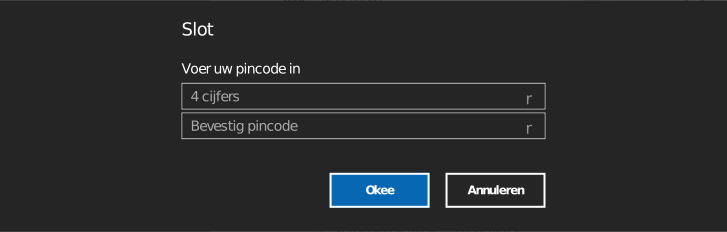
Vink Toepassingsvergrendeling gebruiken aan en stel een pincode in.
-
Kies het gedrag van de vergrendeling:
| Optie | Effect |
|---|---|
| Verbinden na ontgrendeling | Schijven maken pas verbinding nadat de app is ontgrendeld |
| Verbinding verbreken na inactiviteit | Na de ingestelde Inactieve tijd wordt de verbinding met de schijven automatisch verbroken en wordt de app vergrendeld — keuzes: uit, 1/2/3/5/10/15/20/25/30/45 min, 1/2/3/4/5 uur |
Vergrendelen en ontgrendelen
Zodra de functie is ingeschakeld, vergrendel je de app via de werkbalk; ontgrendel haar door de pincode in te voeren. Zolang de app vergrendeld is, zijn de schijfeigenschappen en het paneel Instellingen niet toegankelijk.
Bewaar de pincode goed
De pincode wordt lokaal in de app ingesteld. Als je hem kwijtraakt, kun je de instellingen niet openen om de vergrendeling uit te schakelen.