Google Cloud
Koppel een Google Cloud Storage-bucket als Windows-schijf. Meld je aan met je Google-account in de browser — er zijn geen toegangssleutels nodig.
Voordat je begint
Zorg vooraf voor het volgende:
- Een Google-account met toegang tot het Google Cloud-project — er zijn geen toegangssleutels nodig; RaiDrive meldt zich aan met OAuth in je browser.
- In dat project een rol die objecten kan weergeven en lezen/schrijven — bijvoorbeeld Storage Object Admin (of Storage Object Viewer voor alleen lezen), toegekend in IAM & Admin.
Verbinden
- Klik op Toevoegen in de werkbalk.
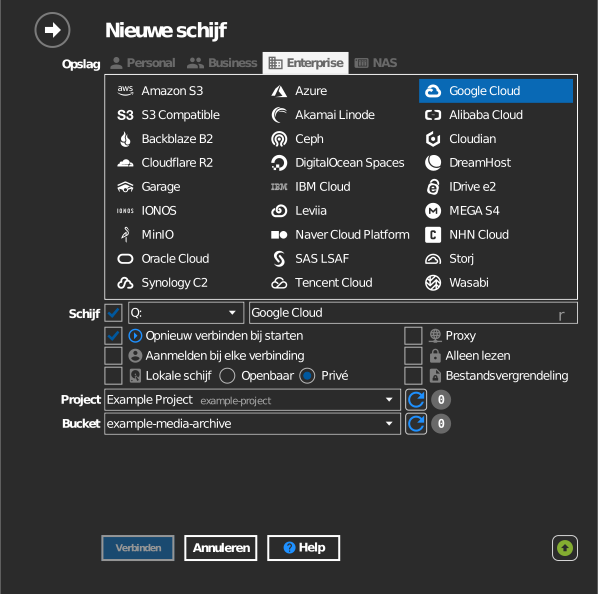
- Kies Enterprise → Google Cloud.
- Klik op de knop Vernieuwen naast het projectveld. Je browser wordt geopend — meld je aan bij Google en klik op Allow.
- Selecteer het Project, daarna de bucket, en klik op Verbinden.
Instellingen
| Instelling | Omschrijving | Standaard |
|---|---|---|
| Project | Het Google Cloud-project waartoe de bucket behoort | — |
| Bucket | De te koppelen bucket | — |
| Alleen lezen | Blokkeert schrijven naar de gekoppelde schijf | uit |
Gedrag en beperkingen
- Opslagklassen met ophaalkosten (Nearline, Coldline, Archive) kunnen worden geopend, maar voor het lezen gelden de ophaalprijzen van die klasse — zie Google Cloud: storage classes.
Probleemoplossing
| Symptoom | Oorzaak | Oplossing |
|---|---|---|
| Projectlijst is leeg | Het account heeft in geen enkel project een rol | Vraag de projecteigenaar om toegang en klik daarna opnieuw op Vernieuwen |
| Bucketlijst is leeg | De rol kan geen buckets in het project weergeven | Ken Storage Object Admin of een vergelijkbare rol toe op het project of de bucket |
| Schrijven mislukt op een gekoppelde bucket | Rol met alleen leestoegang (Viewer) | Gebruik een rol met de machtiging storage.objects.create |