Google Cloud
Montez un bucket Google Cloud Storage comme lecteur Windows. Connectez-vous avec votre compte Google dans le navigateur — aucune clé d'accès n'est nécessaire.
Avant de commencer
Préparez à l'avance les éléments suivants :
- Un compte Google ayant accès au projet Google Cloud : aucune clé d'accès n'est nécessaire ; RaiDrive se connecte avec OAuth dans votre navigateur.
- Sur ce projet, un rôle qui peut lister, lire et écrire des objets : par exemple Storage Object Admin (ou Storage Object Viewer pour une utilisation en lecture seule), accordé dans IAM & Admin.
Se connecter
- Cliquez sur Ajouter dans la barre d'outils.
- Choisissez Enterprise → Google Cloud.
- Cliquez sur le bouton Actualiser à côté du champ du projet. Votre navigateur s'ouvre : connectez-vous à Google et cliquez sur Autoriser.
- Sélectionnez le Projet, puis le Bucket, et cliquez sur Connexion.
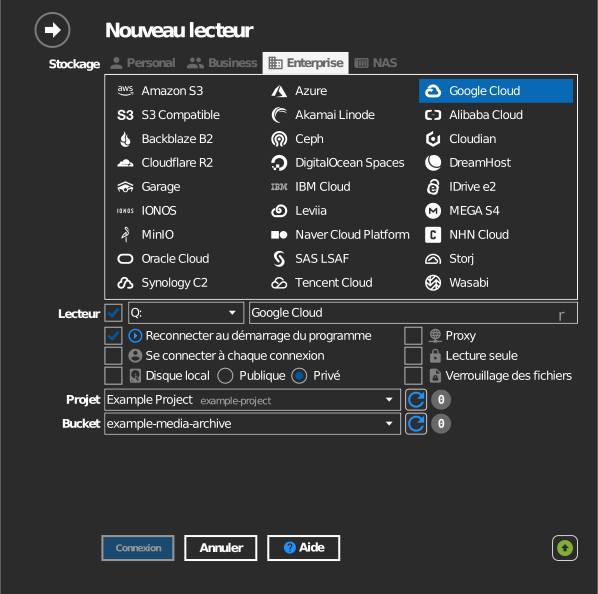
Paramètres
| Paramètre | Description | Par défaut |
|---|---|---|
| Projet | Le projet Google Cloud propriétaire du bucket | — |
| Bucket | Le bucket à monter | — |
| Lecture seule | Bloque les écritures sur le lecteur monté | désactivé |
Comportement et limites
- Les classes de stockage avec coût de récupération (Nearline, Coldline, Archive) peuvent être ouvertes, mais les lectures sont facturées au tarif de récupération de la classe ; consultez Google Cloud : classes de stockage.
Dépannage
| Symptôme | Cause | Solution |
|---|---|---|
| La liste des projets est vide | Le compte n'a de rôle sur aucun projet | Demandez l'accès au propriétaire du projet, puis cliquez à nouveau sur Actualiser |
| La liste des buckets est vide | Le rôle ne peut pas lister les buckets du projet | Accordez Storage Object Admin ou un rôle similaire sur le projet ou le bucket |
| Les écritures échouent sur un bucket monté | Rôle de lecture seule (Viewer) | Utilisez un rôle disposant de l'autorisation storage.objects.create |