Google Cloud
Csatlakoztasson egy Google Cloud Storage bucketet Windows-meghajtóként. Jelentkezzen be a Google-fiókjával a böngészőben — hozzáférési kulcsokra nincs szükség.
Mielőtt elkezdené
Készítse elő a következőket:
- Egy Google-fiókot, amely hozzáfér a Google Cloud-projekthez — hozzáférési kulcsokra nincs szükség; a RaiDrive OAuth-tal, a böngészőben jelentkezik be.
- Egy olyan szerepkört a projekten, amely objektumokat listázhat, olvashat és írhat — például Storage Object Admin (vagy csak olvasási használathoz Storage Object Viewer), amelyet az IAM & Admin felületen adhat meg.
Segítség – Google
Csatlakoztatás
- Kattintson az eszköztár Hozzáadás gombjára.
- Válassza az Enterprise → Google Cloud lehetőséget.
- Kattintson a projekt mező melletti Frissítés gombra. Megnyílik a böngésző — jelentkezzen be a Google-fiókjába, és kattintson az Allow gombra.
- Válassza ki a Projektet, majd a bucketet, és kattintson a Csatlakozás gombra.
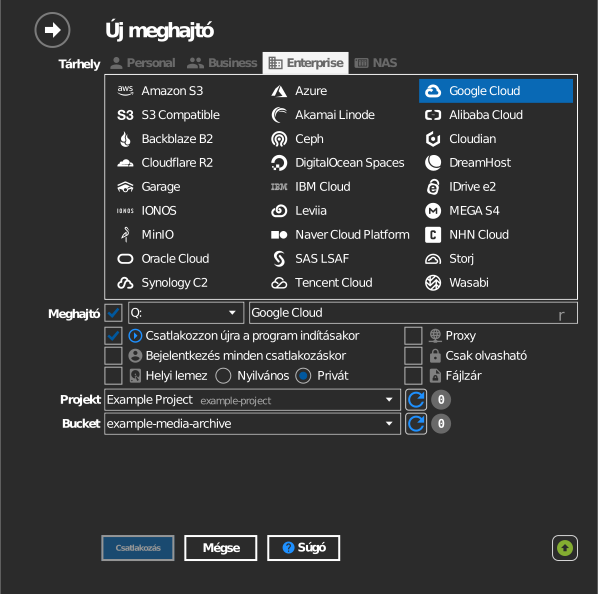
Beállítások
| Beállítás | Leírás | Alapértelmezés |
|---|---|---|
| Projekt | A Google Cloud-projekt, amelyhez a bucket tartozik | — |
| Bucket | A csatlakoztatandó bucket | — |
| Csak olvasható | Letiltja az írást a csatlakoztatott meghajtóra | ki |
Működés és korlátozások
- A visszakeresési költséggel járó tárolási osztályok (Nearline, Coldline, Archive) megnyithatók, de az olvasás az adott osztály visszakeresési díjával jár — lásd: Google Cloud: storage classes.
Hibaelhárítás
| Tünet | Ok | Megoldás |
|---|---|---|
| A projektlista üres | A fióknak egyik projekten sincs szerepköre | Kérjen hozzáférést a projekt tulajdonosától, majd kattintson újra a Frissítés gombra |
| A bucketlista üres | A szerepkör nem listázhat bucketeket a projektben | Adjon Storage Object Admin vagy hasonló szerepkört a projektre vagy a bucketre |
| Az írás sikertelen a csatlakoztatott bucketen | Csak megtekintési (Viewer) szerepkör | Használjon storage.objects.create jogosultsággal rendelkező szerepkört |