pCloud
Csatlakoztassa a pCloud tárhelyet Windows-meghajtóként. Jelentkezzen be a pCloud-fiókjával, vagy a hozzá kapcsolt Facebook-, Google- vagy Apple-fiókkal.
Mielőtt elkezdené
Készítse elő a következőket:
- Egy pCloud-fiók. A hozzá kapcsolt Facebook-, Google- vagy Apple-fiókkal is bejelentkezhet.
Segítség – pCloud
Csatlakoztatás
- Kattintson az eszköztár Hozzáadás gombjára.
- Válassza a Personal → pCloud lehetőséget.
- Adja meg a meghajtó betűjelét és nevét, majd kattintson a Csatlakozás gombra.
- Megnyílik a böngésző — jelentkezzen be a pCloud-fiókjába, és engedélyezze a hozzáférést.
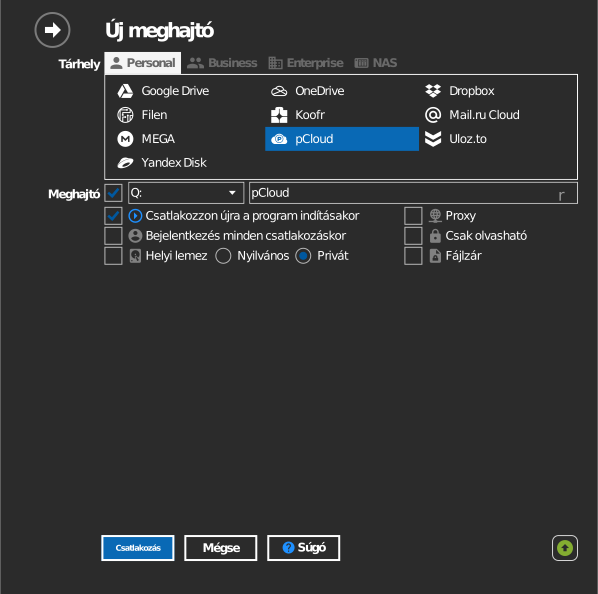
Beállítások
| Beállítás | Leírás | Alapértelmezés |
|---|---|---|
| Meghajtó betűjel | Hol csatlakozik a meghajtó a Windowsban | első szabad |
| Név | A Fájlkezelőben megjelenő címke | pCloud |
| Csak olvasható | Letiltja az írást a csatlakoztatott meghajtóra | ki |
Működés és korlátozások
- A pCloud-fiókok két adatrégió (USA vagy EU) egyikében találhatók; a fiók régióját a bejelentkezés automatikusan kezeli.
- A pCloud-fájlnevekben a
/, a\és a NUL bájt kivételével minden karakter megengedett — lásd: pCloud filename rules.
Hibaelhárítás
| Tünet | Ok | Megoldás |
|---|---|---|
| A bejelentkezés sikeres, de a meghajtó üres | Rossz pCloud-fiók | Válassza le a meghajtót, majd csatlakoztassa újra, és jelentkezzen be a megfelelő fiókkal |