pCloud
เมานต์ pCloud เป็นไดรฟ์ Windows ลงชื่อเข้าใช้ด้วยบัญชี pCloud ของคุณ หรือด้วยบัญชี Facebook, Google หรือ Apple ที่เชื่อมโยงไว้
ก่อนเริ่มต้น
เตรียมสิ่งต่อไปนี้ไว้ล่วงหน้า:
- บัญชี pCloud คุณสามารถลงชื่อเข้าใช้ด้วยบัญชี Facebook, Google หรือ Apple ที่เชื่อมโยงไว้ได้เช่นกัน
ความช่วยเหลือจาก pCloud
การเชื่อมต่อ
- คลิก เพิ่ม บนแถบเครื่องมือ
- เลือก Personal → pCloud
- ตั้งค่าอักษรระบุไดรฟ์และชื่อ แล้วคลิก เชื่อมต่อ
- เบราว์เซอร์จะเปิดขึ้น ลงชื่อเข้าใช้ pCloud แล้วอนุญาตการเข้าถึง
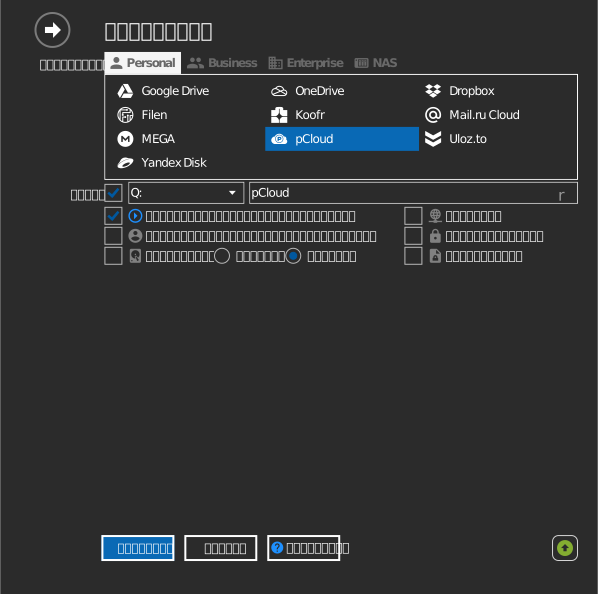
การตั้งค่า
| การตั้งค่า | คำอธิบาย | ค่าเริ่มต้น |
|---|---|---|
| อักษรระบุไดรฟ์ | ตำแหน่งที่เมานต์ไดรฟ์ใน Windows | อักษรแรกที่ว่าง |
| ชื่อ | ชื่อที่แสดงใน File Explorer | pCloud |
| อ่านอย่างเดียว | บล็อกการเขียนลงในไดรฟ์ที่เมานต์ | ปิด |
ลักษณะการทำงานและข้อจำกัด
- บัญชี pCloud อยู่ในหนึ่งในสองภูมิภาคข้อมูล (US หรือ EU) ระบบจัดการภูมิภาคของบัญชีให้โดยอัตโนมัติเมื่อลงชื่อเข้าใช้
- ชื่อไฟล์ของ pCloud อนุญาตอักขระทุกตัวยกเว้น
/,\และไบต์ NUL ดู กฎการตั้งชื่อไฟล์ของ pCloud
การแก้ไขปัญหา
| อาการ | สาเหตุ | วิธีแก้ไข |
|---|---|---|
| ลงชื่อเข้าใช้สำเร็จแต่ไดรฟ์ว่างเปล่า | บัญชี pCloud ผิด | ตัดการเชื่อมต่อแล้วลงชื่อเข้าใช้ด้วยบัญชีที่ต้องการ |