NHN Cloud
เมานต์ NHN Cloud Object Storage (เดิมชื่อ Toast) เป็นไดรฟ์ Windows บริการนี้สร้างบน OpenStack Swift
ก่อนเริ่มต้น
เตรียมสิ่งต่อไปนี้ไว้ล่วงหน้า:
- Tenant ID ของโครงการ
- บัญชี คอนโซลของคุณ (อีเมล)
- API password — ตั้งค่าแยกจากรหัสผ่านคอนโซลของคุณ
วิธีรับค่าเหล่านี้ — ใน คอนโซล NHN Cloud:
- เปิดบริการ Object Storage ของโครงการคุณ
- คลิก API Endpoint Setting
- คัดลอก Tenant ID ที่แสดงอยู่ที่นั่น
- ตั้งค่า API password ในหน้าจอเดียวกัน — คุณกำหนดเอง ไม่ใช่รหัสผ่านเข้าสู่ระบบคอนโซล
ความช่วยเหลือจาก NHN Cloud
การเชื่อมต่อ
- คลิก เพิ่ม บนแถบเครื่องมือ
- เลือก Enterprise → NHN Cloud
- ป้อน Tenant ID, บัญชี และ API รหัสผ่าน แล้วคลิกปุ่ม รีเฟรช ข้างช่อง Container
- เลือก Container ที่จะเมานต์แล้วคลิก เชื่อมต่อ
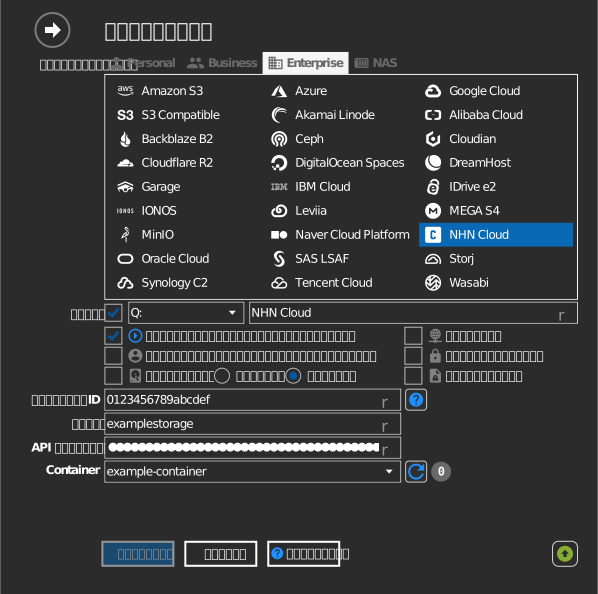
การตั้งค่า
| การตั้งค่า | คำอธิบาย | ค่าเริ่มต้น |
|---|---|---|
| Tenant ID | รหัสโครงการจากคอนโซล NHN Cloud | — |
| บัญชี | อีเมลบัญชีคอนโซล | — |
| API รหัสผ่าน | API password (ไม่ใช่รหัสผ่านคอนโซล) | — |
| Container | คอนเทนเนอร์ Swift ที่จะเมานต์ | — |
| อ่านอย่างเดียว | บล็อกการเขียนลงในไดรฟ์ที่เมานต์ | ปิด |
ลักษณะการทำงานและข้อจำกัด
- การตรวจสอบสิทธิ์ผ่านบริการยืนยันตัวตนของ NHN Cloud (
api-identity.infrastructure.cloud.toast.com) โทเค็นจะต่ออายุโดยอัตโนมัติ - คอนเทนเนอร์อยู่ในภูมิภาค (KR1, KR2, JP1, US1) — ไดรฟ์จะสื่อสารกับจุดสิ้นสุดพื้นที่จัดเก็บของภูมิภาคนั้น (เช่น
kr2-api-storage.cloud.toast.com)
การแก้ไขปัญหา
| อาการ | สาเหตุ | วิธีแก้ไข |
|---|---|---|
| การตรวจสอบสิทธิ์ล้มเหลว | ใช้รหัสผ่านคอนโซลแทน API password | ตั้งค่า/ออก API password ในคอนโซลแล้วใช้ค่านั้น |
| รายการ Container ว่างเปล่า | Tenant ID ผิด | คัดลอก Tenant ID จากการตั้งค่า API endpoint ของโครงการ |