NHN Cloud
Монтирайте NHN Cloud Object Storage (преди Toast) като устройство в Windows. Услугата е изградена върху OpenStack Swift.
Преди да започнете
Подгответе предварително следното:
- Tenant ID на проекта.
- Вашият Профил в конзолата (имейл).
- API паролата — задава се отделно от паролата за конзолата.
Откъде да ги вземете — в конзолата на NHN Cloud:
- Отворете услугата Object Storage на проекта си.
- Щракнете върху API Endpoint Setting.
- Копирайте Tenant ID, който се показва там.
- Задайте API паролата на същия екран — вие я определяте, това не е паролата за вход в конзолата.
Помощ от NHN Cloud
Свързване
- В лентата с инструменти щракнете върху Добавяне.
- Изберете Enterprise → NHN Cloud.
- Въведете Tenant ID, Профил и API паролата, след което щракнете върху бутона Опресняване до полето Container.
- Изберете контейнера за монтиране и щракнете върху Свързване.
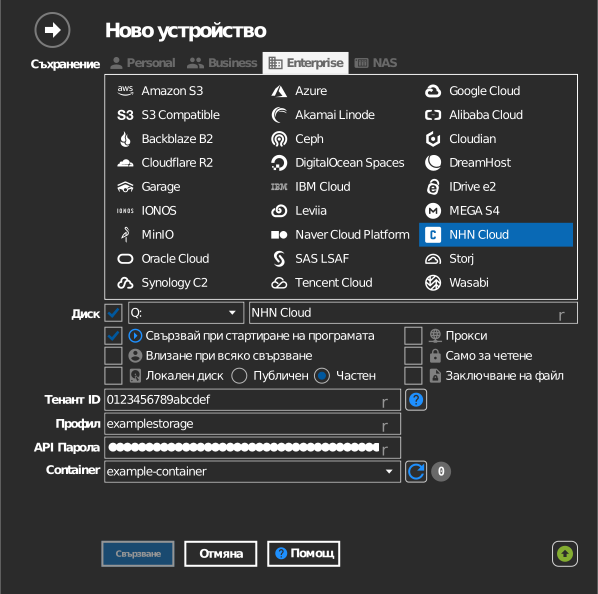
Настройки
| Настройка | Описание | По подразбиране |
|---|---|---|
| Tenant ID | Идентификатор на проекта от конзолата на NHN Cloud | — |
| Профил | Имейл на акаунта в конзолата | — |
| API парола | API паролата (не паролата за конзолата) | — |
| Container | Swift контейнерът за монтиране | — |
| Само за четене | Блокира записа в монтираното устройство | изключено |
Поведение и ограничения
- Удостоверяването минава през услугата за идентичност на NHN Cloud
(
api-identity.infrastructure.cloud.toast.com); токените се подновяват автоматично. - Контейнерите се намират в регион (KR1, KR2, JP1, US1) — устройството
комуникира с крайната точка за съхранение на този регион (например
kr2-api-storage.cloud.toast.com).
Отстраняване на неизправности
| Симптом | Причина | Решение |
|---|---|---|
| Удостоверяването е неуспешно | Използвана е паролата за конзолата вместо API паролата | Задайте/издайте API парола в конзолата и използвайте нея |
| Списъкът с контейнери е празен | Грешен Tenant ID | Копирайте Tenant ID от настройките на API крайната точка на проекта |