Google Workspace
Монтирайте Google Drive на акаунт в Google Workspace като устройство в Windows — Моят диск, споделените с вас елементи или споделен диск.
Преди да започнете
Подгответе предварително следното:
- Акаунт в Google Workspace.
- Ако организацията ви ограничава приложенията на трети страни, помолете администратора на Workspace да разреши RaiDrive.
За личен акаунт в Google използвайте вместо това записа Google Drive в раздела Personal — вижте Google Drive.
Помощ от Google
Свързване
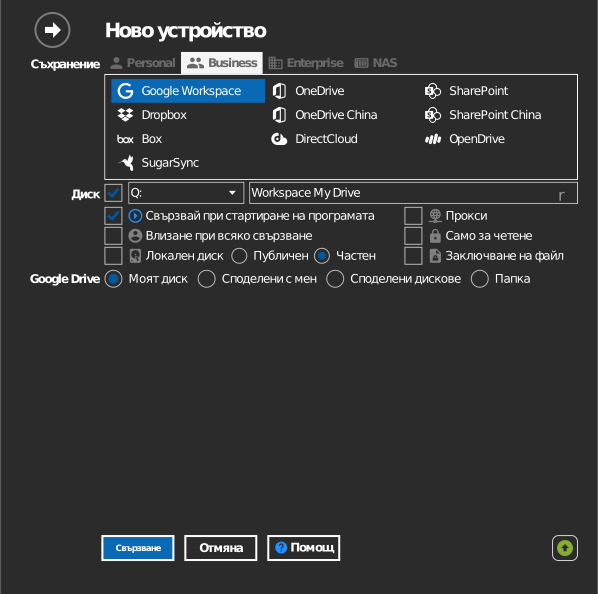
- В лентата с инструменти щракнете върху Добавяне.
- Изберете Business → Google Workspace.
- Изберете какво да монтирате:
- Моят диск — вашите собствени файлове.
- Споделени с мен — елементи, които други хора са споделили с вас.
- Споделени дискове — споделен диск на екип.
- Папка — една папка (вижте Монтиране на определена папка по-долу).
- Задайте буквата и името на устройството, след което щракнете върху Свързване. Отваря се браузърът — впишете се в Google и щракнете върху Allow.
Монтиране на определена папка
Вместо целия Drive можете да монтирате избрана папка.

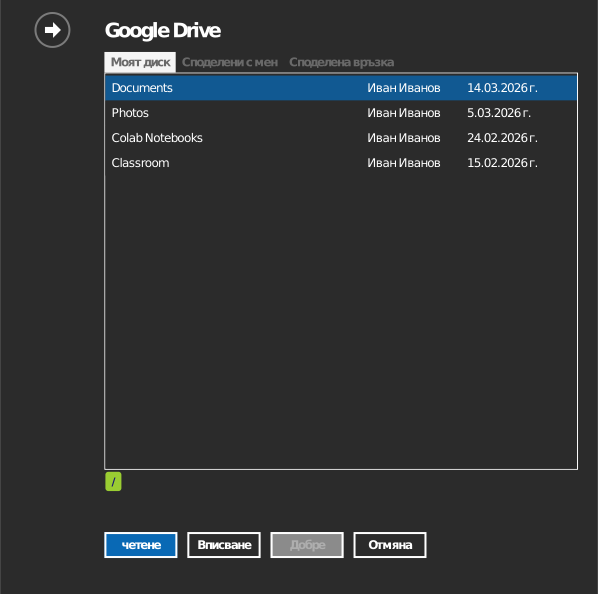
Посочете папката по един от двата начина:
- Щракнете върху иконата на папка, за да отворите прозорец за избор на папка — първо ще ви бъде поискано да се впишете, след това щракнете двукратно, за да влезете в желаната папка, и щракнете върху OK.
- Или изберете раздела Споделена връзка и поставете URL адреса директно. Отворете папката в drive.google.com и копирайте URL адреса от адресната лента на браузъра.
Резервните копия на компютри не могат да се разглеждат в приложението — вместо това вземете URL адреса на папката от drive.google.com/drive/computers и го поставете в Споделена връзка.
Настройки
| Настройка | Описание | По подразбиране |
|---|---|---|
| Източник | Моят диск, Споделени с мен, Споделени дискове или Папка | Моят диск |
| Буква на устройството | Къде се монтира устройството в Windows | първата свободна |
| Само за четене | Блокира записа в монтираното устройство | изключено |
Поведение и ограничения
- Google Docs, Sheets и Slides са уеб документи — в устройството те се
показват като файлове
.gdoc,.gsheetи.gslides, които се отварят в браузъра, а не като локални файлове. - Изтритите в устройството файлове се преместват в Кошче на Google Drive, откъдето могат да бъдат възстановени.
- Разрешенията за споделените дискове (Viewer/Commenter/Contributor/Manager) се прилагат и в монтираното устройство.
- Интензивните паралелни прехвърляния може да бъдат ограничени от квотите на Google API.
Отстраняване на неизправности
| Симптом | Причина | Решение |
|---|---|---|
| „Access blocked“ при вписване | Администраторът на Workspace ограничава неодобрените приложения | Помолете администратора да разреши RaiDrive |
| Липсва споделен диск | Акаунтът не е член на него | Помолете управител на диска да ви добави, след което се свържете отново |