IBM Cloud
Монтирайте Bucket от IBM Cloud Object Storage като устройство в Windows.
Преди да започнете
Подгответе предварително следното:
- Екземпляр на Cloud Object Storage с поне един Bucket. Ако нямате екземпляр или Bucket, първо изпълнете стъпките в Създаване на екземпляр и Bucket.
- HMAC идентификационни данни за този екземпляр — самостоятелен IAM API ключ не работи с интерфейса S3.
Откъде да вземете ключовете — в конзолата на IBM Cloud:
- Щракнете върху иконата Expand Global Navigation (☰) в горния ляв ъгъл.
- Щракнете върху Infrastructure → Storage → Object storage.
- В менюто вляво разгънете Instances и щракнете върху името на вашия екземпляр.
- Щракнете върху раздела Service credentials.
- Щракнете върху New Credential.
- В Name въведете име за идентификационните данни.
- В Role изберете роля. За да записвате файлове на устройството, изберете Writer. Ако искате само да четете файлове, изберете Reader. Ако оставите стойността по подразбиране None, не се дава достъп до нито един Bucket.
- Включете Include HMAC Credential.
- Щракнете върху Add.
- В списъка щракнете върху стрелката вляво от новите идентификационни данни, за да ги разгънете.
- Под
cos_hmac_keysкопирайтеaccess_key_idиsecret_access_key.

В RaiDrive въведете access_key_id в Идентификатор на ключа за достъп и
secret_access_key в Таен ключ за достъп.
Свързване
- В лентата с инструменти щракнете върху Добавяне.
- Изберете Enterprise → IBM Cloud.
- Въведете Идентификатор на ключа за достъп и Таен ключ за достъп, след което щракнете върху бутона Опресняване до полето Bucket.
- Изберете Bucket и щракнете върху Свързване.
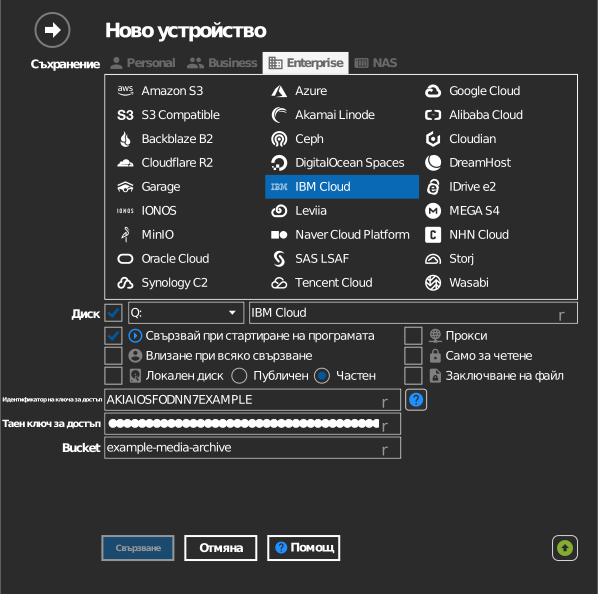
Ръчно въвеждане на Bucket
Ако ключът ви няма право да извежда списъка с Bucket, поставете отметка в квадратчето вляво от полето Bucket и въведете името на Bucket директно.
Настройки
| Настройка | Описание | По подразбиране |
|---|---|---|
| Идентификатор на ключа за достъп / Таен ключ за достъп | HMAC идентификационни данни на екземпляра на COS | — |
| Bucket | Bucket за монтиране (от списъка или ръчно въведен) | — |
| Само за четене | Блокира записа в монтираното устройство | изключено |
Поведение и ограничения
- Bucket се извеждат заедно с местоположението си — регионалните крайни
точки следват формата
s3.<region>.cloud-object-storage.appdomain.cloud(us-south, us-east, eu-de, eu-gb, au-syd, …). - Самостоятелен API ключ не е достатъчен за интерфейса S3 — трябва да е двойката HMAC ключове.
Създаване на екземпляр и Bucket
Изпълнете тези стъпки само ако нямате екземпляр на Cloud Object Storage или Bucket. Ако вече имате и двете, преминете направо към ключовете в Преди да започнете.
Създаване на екземпляр
- Щракнете върху иконата Expand Global Navigation (☰) в горния ляв ъгъл.
- Щракнете върху Infrastructure → Storage → Object storage.
- Щракнете върху Create an instance. Страницата за създаване се отваря в нов раздел.
- В Select a pricing plan изберете план.
- Под Configure your resource въведете име на екземпляра в Service name.
- Под Summary вдясно щракнете върху Create. Новият екземпляр се отваря.
Създаване на Bucket
- На страницата на екземпляра щракнете върху раздела Buckets.
- Щракнете върху Create bucket.
- На картата Create a Custom Bucket щракнете върху Create.
- В Unique bucket name въведете име на Bucket. Можете да оставите и името, което е попълнено автоматично.
- Изберете Resiliency, Location и Storage class. След създаването на Bucket не можете да промените тези три настройки.
- Щракнете върху Create bucket.
Отстраняване на неизправности
| Симптом | Причина | Решение |
|---|---|---|
| Удостоверяването е неуспешно | Идентификационните данни на услугата са създадени без HMAC | Създайте ги отново с включено Include HMAC Credential |
| Bucket липсва в списъка | Bucket принадлежи на друг екземпляр на COS | Използвайте идентификационните данни на екземпляра, който притежава Bucket |