IBM Cloud
Haakige IBM Cloud Object Storage bucket Windowsi kettana.
Enne alustamist
Valmistage eelnevalt ette järgmine:
- Cloud Object Storage'i eksemplar, milles on vähemalt üks bucket. Kui teil pole eksemplari või bucket'it, järgige esmalt jaotist Eksemplari ja bucket'i loomine.
- Selle eksemplari HMAC sisselogimisandmed — pelgalt IAM API võti ei tööta S3 liidesega.
Kust võtmeid saada — IBM Cloud konsoolis:
- Klõpsake vasakus ülanurgas ikooni Expand Global Navigation (☰).
- Klõpsake Infrastructure → Storage → Object storage.
- Laiendage vasakus menüüs Instances ja klõpsake oma eksemplari nime.
- Klõpsake vahekaarti Service credentials.
- Klõpsake New Credential.
- Sisestage väljale Name sisselogimisandmete nimi.
- Valige väljal Role roll. Failide kettale kirjutamiseks valige Writer. Failide ainult lugemiseks valige Reader. Kui jätate vaikeväärtuse None, ei anta bucket'ile juurdepääsu.
- Lülitage sisse Include HMAC Credential.
- Klõpsake Add.
- Klõpsake loendis uute sisselogimisandmete vasakul pool olevat noolt, et need avada.
- Kopeerige jaotisest
cos_hmac_keysväärtusedaccess_key_idjasecret_access_key.

Sisestage RaiDrive'is access_key_id väljale Access Key ID ja
secret_access_key väljale Secret Access Key.
Ühendamine
- Klõpsake tööriistaribal Lisa.
- Valige Enterprise → IBM Cloud.
- Sisestage Access Key ID ja Secret Access Key, seejärel klõpsake bucket'i välja kõrval nuppu Värskenda.
- Valige bucket ja klõpsake Ühenda.
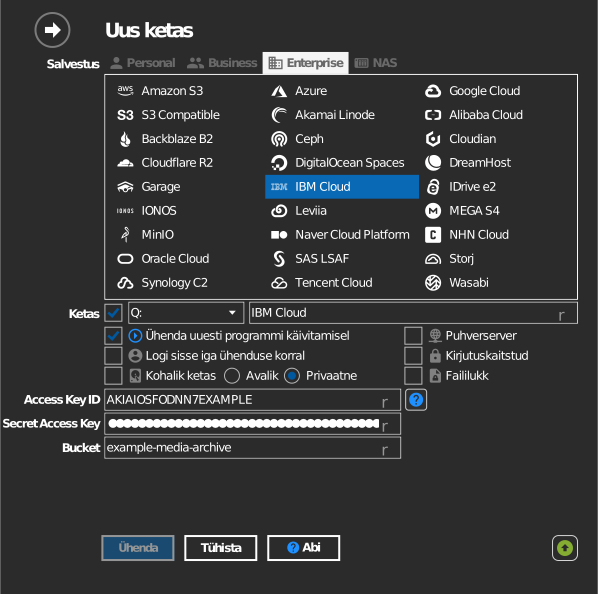
Bucket'i käsitsi sisestamine
Kui teie võtmel ei ole õigust bucket'eid loetleda, märkige bucket'i välja vasakul olev märkeruut ja sisestage bucket'i nimi otse.
Seaded
| Seadistus | Kirjeldus | Vaikeväärtus |
|---|---|---|
| Access Key ID / Secret Access Key | COS-eksemplari HMAC sisselogimisandmed | — |
| Bucket | Haagitav bucket (loend või käsitsi sisestus) | — |
| Kirjutuskaitstud | Blokeerib kirjutamise haagitud kettale | väljas |
Käitumine ja piirangud
- Bucket'id loetletakse koos nende asukohaga — regionaalsed
lõpp-punktid järgivad mustrit
s3.<region>.cloud-object-storage.appdomain.cloud(us-south, us-east, eu-de, eu-gb, au-syd jt). - Pelgalt API võtmest S3 liidese jaoks ei piisa — see peab olema HMAC-võtmepaar.
Eksemplari ja bucket'i loomine
Järgige neid samme ainult siis, kui teil pole Cloud Object Storage'i eksemplari või bucket'it. Kui teil on mõlemad olemas, minge otse võtmete juurde jaotises Enne alustamist.
Eksemplari loomine
- Klõpsake vasakus ülanurgas ikooni Expand Global Navigation (☰).
- Klõpsake Infrastructure → Storage → Object storage.
- Klõpsake Create an instance. Loomisleht avaneb uuel vahekaardil.
- Valige jaotises Select a pricing plan plaan.
- Sisestage jaotises Configure your resource eksemplari nimi väljale Service name.
- Klõpsake paremal jaotises Summary nuppu Create. Uus eksemplar avaneb.
Bucket'i loomine
- Klõpsake eksemplari lehel vahekaarti Buckets.
- Klõpsake Create bucket.
- Klõpsake kaardil Create a Custom Bucket nuppu Create.
- Sisestage väljale Unique bucket name bucket'i nimi. Võite jätta ka automaatselt täidetud nime.
- Valige Resiliency, Location ja Storage class. Neid kolme ei saa pärast bucket'i loomist muuta.
- Klõpsake Create bucket.
Veaotsing
| Sümptom | Põhjus | Lahendus |
|---|---|---|
| Autentimine ebaõnnestub | Teenuse sisselogimisandmed loodi ilma HMAC-ita | Looge sisselogimisandmed uuesti, lülitades sisse Include HMAC Credential |
| Bucket puudub loendist | Bucket kuulub teisele COS-eksemplarile | Kasutage selle eksemplari sisselogimisandmeid, mis omab bucket'it |