Kasutage pilvesalvestust ChatGPT-s ja Codexis
Lubage ChatGPT-l ja Codexil töötada failidega mis tahes RaiDrive'i toetatud salvestuses — pilveketas, objektisalvestuses või NAS-is — RaiDrive'i ketta kaudu. Avage ketta kaust ChatGPT töölauarakenduses või käivitage selles kaustas Codex CLI (programm, mis töötab terminalis — aknas, kuhu trükite käske).
Enne alustamist
- RaiDrive'is ühendatud ketas — vt Looge oma esimene ketas.
Näidetes on Dropbox kettana
X:. - Paigaldatud ja sisselogitud ChatGPT töölauarakendus või Codex CLI. Codex CLI on eraldi programm. See töötab terminalis (Windowsis PowerShellis). Paigaldate selle ChatGPT töölauarakendusest eraldi. Vt OpenAI Codex CLI juhendit.
ChatGPT töölauarakendus
ChatGPT töölauarakendus näitab vasakus ülanurgas ühte kahest režiimist (töötamisviisist): ChatGPT või Codex. Režiimis ChatGPT on akna ülaosas Chat ja Work. Režiimis Work ja režiimis Codex annate ChatGPT-le projektina oma arvuti kausta. RaiDrive'i ketta kaust töötab samamoodi:
- Klõpsake vasakus ülanurgas režiimi nime (see on ChatGPT või Codex).
- Valige Codex. Või valige ChatGPT ja klõpsake akna ülaosas Work.
- Klõpsake sõnumikasti kohal Vali projekt ja seejärel Uus projekt.
- Sisestage projekti nimi ja klõpsake jaotises Lähtekaustad Lisa.
-
Avage kaustavalijas (aknas, kus kausta valite) See arvuti ja valige ketta kaust (näiteks
X:\Exports). Võrgudraiv (vaikimisi), näiteksDropbox (X:), on loetletud jaotises Võrgukohad. Kohaliku ketta tüüpi ketas on loetletud jaotises Seadmed ja draivid.
-
Klõpsake Loo projekt.

-
Klõpsake Usalda kausta, kui ChatGPT küsib, kas usaldate kausta.
- Esitage töökäsk — näiteks „Analüüsi selle kausta aasta ekspordi tulemusi ja tee PowerPointi esitlus. Salvesta see siia .pptx-failina ja ära jäta sellesse kausta muid uusi faile.“
-
Kui ChatGPT küsib enne käsku luba, klõpsake Luba üks kord.

Sammus 4 on nupu nimi enne esimest kausta Lisa ja pärast seda Lisa kaust. Teist kausta ei ole vaja lisada. Võrgudraivi puhul näitab ChatGPT teadet, et ChatGPT võib selles kaustas aeglasem olla. Võrgu- või pilvedraividel olevate failide lugemine ja salvestamine võib võtta kauem aega. ChatGPT küsib enne iga käsku luba, kui sõnumikasti all olev loaseade on Küsi kinnitust. ChatGPT töötab mõne minuti. Ta salvestab esitluse kausta ja näitab seda vestluse kõrval.
Codex CLI
- Avage PowerShell — otsige avakuvalt „PowerShell“.
-
Trükkige allolevad kaks rida ja vajutage pärast kumbagi Enter. Esimene rida (
cd) viib ketta kausta — asendageX:\Exportsoma kaustaga. Teine käivitab Codex CLI:cd X:\Exports codex -
Kui käivitate Codex CLI kaustas esimest korda, küsib see, kas usaldate seda kausta. Vastake, et usaldate.
- Esitage töökäsk — näiteks „Analüüsi selle kausta aasta ekspordi tulemusi ja tee PowerPointi esitlus. Salvesta see siia .pptx-failina ja ära jäta sellesse kausta muid uusi faile.“
Codex CLI loeb faile ja kirjutab sinna oma muudatused. Vaikimisi kirjutab see ainult kausta, kus selle käivitasite. RaiDrive'i kettal on see kaust teie salvestuses olev kaust. Codex CLI küsib luba, enne kui kirjutab sellest kaustast välja.
Selles salvestuses loeb Codex neli aasta ekspordi töövihikut kaustas
X:\Exports ja salvestab samasse kausta PowerPointi esitluse.
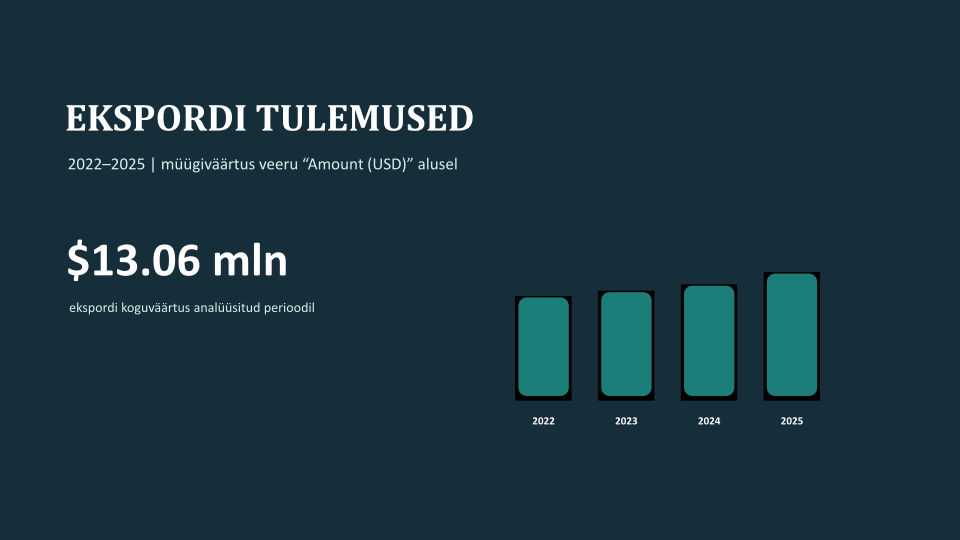
Codex CLI-i salvestatud esitluse esimene slaid:
Abi OpenAI-lt
Järgmised sammud
- Algfailide kaitsmiseks — Turvaline juurdepääs
- Kui AI-tööriist ei näe ketast ega uusi faile — Ühilduvus