Utilizar o armazenamento na cloud no ChatGPT e no Codex
Deixe o ChatGPT e o Codex trabalhar em ficheiros de qualquer armazenamento que o RaiDrive suporte — uma unidade na cloud, armazenamento de objetos ou um NAS — através de uma unidade do RaiDrive. Abra uma pasta da unidade na aplicação ChatGPT para computador ou inicie o Codex CLI (um programa que corre num terminal, uma janela onde escreve comandos) nessa pasta.
Antes de começar
- Uma unidade ligada no RaiDrive — consulte Criar a primeira unidade.
Os exemplos usam o Dropbox como
X:. - A aplicação ChatGPT para computador ou o Codex CLI instalado e com sessão iniciada. O Codex CLI é um programa separado. Corre num terminal (no Windows, o PowerShell). Instala-se à parte da aplicação ChatGPT para computador. Consulte o guia do Codex CLI da OpenAI.
Aplicação ChatGPT para computador
No canto superior esquerdo, a aplicação ChatGPT para computador mostra um de dois modos (formas de trabalhar): ChatGPT ou Codex. No modo ChatGPT, Chat e Work estão na parte superior da janela. Em Work e em Codex, dá ao ChatGPT uma pasta do seu PC como projeto. Uma pasta da unidade do RaiDrive funciona da mesma forma:
- Clique no nome do modo, no canto superior esquerdo (diz ChatGPT ou Codex).
- Escolha Codex. Ou escolha ChatGPT e, depois, clique em Work na parte superior da janela.
- Clique em Escolher projeto por cima da caixa de mensagem e, depois, em Novo projeto.
- Introduza um nome de projeto e clique em Adicionar em Pastas de origem.
-
No seletor de pastas (a janela onde escolhe uma pasta), abra Este PC e escolha uma pasta da unidade (por exemplo,
X:\Exports). Uma unidade de rede (a predefinição), comoDropbox (X:), aparece em Localizações de rede. Uma unidade Disco Local aparece em Dispositivos e unidades.
-
Clique em Criar projeto.

-
Clique em Confiar na pasta quando o ChatGPT perguntar se confia na pasta.
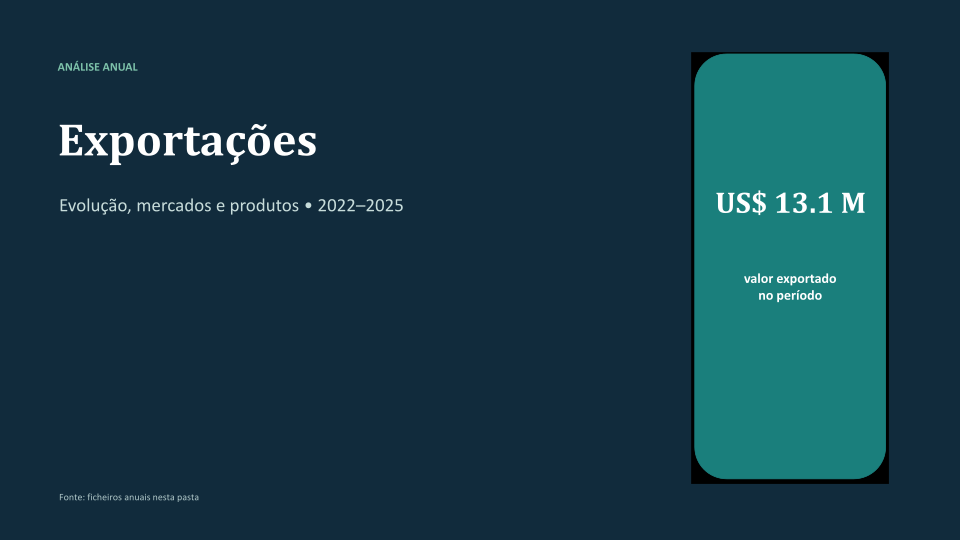
- Peça o trabalho — por exemplo, "Analise os resultados anuais das exportações nesta pasta e crie uma apresentação em PowerPoint. Guarde-a aqui como um ficheiro .pptx e não deixe mais nenhum ficheiro novo nesta pasta."
-
Se o ChatGPT perguntar antes de um comando, clique em Permitir uma vez.

No passo 4, o botão diz Adicionar antes da primeira pasta e Adicionar pasta depois dela. Não precisa de adicionar uma segunda pasta. Para uma unidade de rede, o ChatGPT mostra um aviso de que o ChatGPT pode estar mais lento nesta pasta. Os ficheiros em unidades de rede ou na cloud podem demorar mais a abrir e a guardar. O ChatGPT pergunta antes de cada comando quando a definição de permissões por baixo da caixa de mensagem é Pedir aprovação. O ChatGPT trabalha durante alguns minutos. Guarda a apresentação na pasta e mostra-a junto da conversa.
Codex CLI
- Abra o PowerShell — pesquise "PowerShell" no menu Iniciar.
-
Escreva as duas linhas abaixo e prima Enter após cada uma. A primeira linha (
cd) vai para a pasta da unidade — substituaX:\Exportspela sua pasta. A segunda inicia o Codex CLI:cd X:\Exports codex -
Na primeira vez que inicia o Codex CLI numa pasta, ele pergunta se confia nessa pasta. Responda que confia.
- Peça o trabalho — por exemplo, "Analise os resultados anuais das exportações nesta pasta e crie uma apresentação em PowerPoint. Guarde-a aqui como um ficheiro .pptx e não deixe mais nenhum ficheiro novo nesta pasta."
O Codex CLI lê os ficheiros e escreve aí as suas alterações. Por predefinição, escreve apenas dentro da pasta em que o iniciou. Numa unidade do RaiDrive, essa pasta é uma pasta do seu armazenamento. O Codex CLI pergunta antes de escrever fora dessa pasta.
Nesta gravação, o Codex lê os quatro livros das exportações anuais em
X:\Exports e guarda uma apresentação do PowerPoint na mesma pasta.
O primeiro diapositivo da apresentação que o Codex CLI guardou:
Ajuda da OpenAI
Passos seguintes
- Para proteger os ficheiros originais — Acesso seguro
- Se a ferramenta de IA não vê a unidade nem os ficheiros novos — Compatibilidade