OneDrive China
Monte o OneDrive de um tenant do Microsoft 365 operado pela 21Vianet na China como unidade do Windows.
Antes de começar
Prepare antecipadamente o seguinte:
- Uma conta escolar ou profissional num tenant do Microsoft 365 operado pela 21Vianet (partner.microsoftonline.cn). Para tenants globais, utilize antes o OneDrive (Business).
- A sua organização tem de permitir o consentimento para aplicações de terceiros.
Ajuda da Microsoft
Ligar
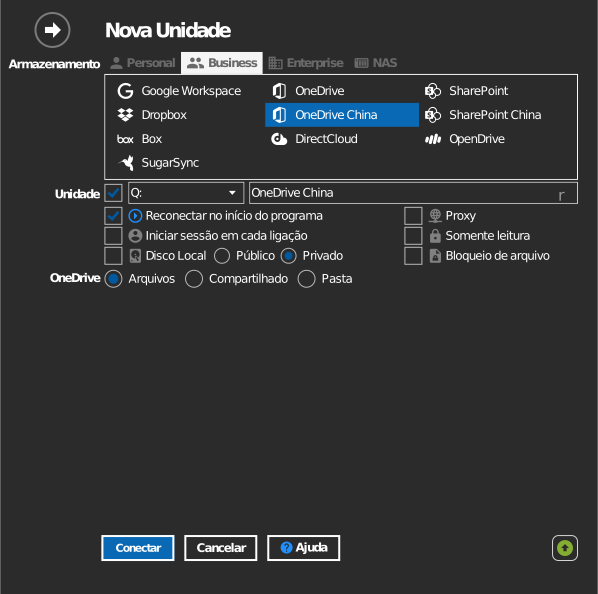
- Clique em Adicionar na barra de ferramentas.
- Escolha Business → OneDrive China.
- Escolha o que pretende montar:
- Os meus ficheiros — todo o OneDrive do tenant.
- Partilhado — itens partilhados consigo dentro da organização.
- Pasta — uma única pasta, ou uma indicada pelo respetivo URL (consulte Montar uma pasta específica abaixo).
- Defina a letra e o nome da unidade e, em seguida, clique em Ligar. O navegador abre-se — inicie sessão no portal da 21Vianet e aceite.
Montar uma pasta específica
Em vez de todo o OneDrive do tenant, pode montar a pasta selecionada.

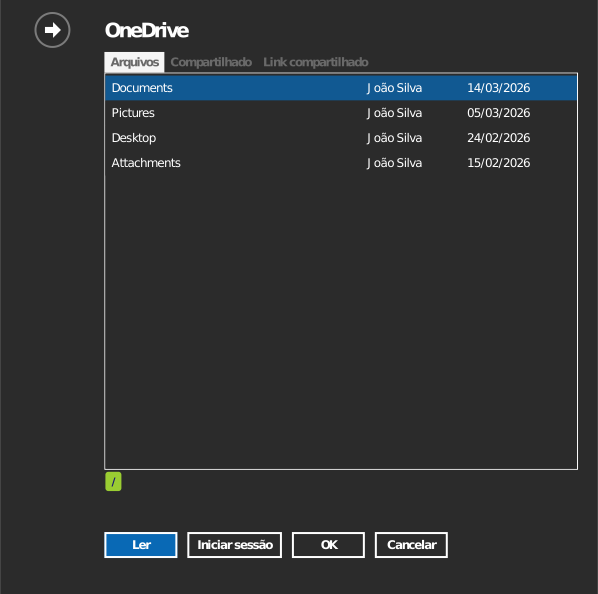
Indique a pasta de uma de duas formas:
- Clique no ícone de pasta para abrir um navegador de pastas — primeiro é-lhe pedido que inicie sessão; depois, faça duplo clique até entrar na pasta pretendida e clique em OK.
- Ou selecione o separador Link partilhado e cole diretamente o URL. Abra a pasta na aplicação web do OneDrive e copie o URL da barra de endereço do navegador.
Definições
| Definição | Descrição | Predefinição |
|---|---|---|
| Letra da unidade | Onde a unidade é montada no Windows | primeira disponível |
| Nome | Rótulo apresentado no Explorador de Ficheiros | OneDrive China |
| Origem | Os meus ficheiros, Partilhado, ou uma pasta específica / Link partilhado | Os meus ficheiros |
| Só de leitura | Bloqueia a escrita na unidade montada | desativado |
Comportamento e limites
- As mesmas regras de nomes de ficheiros do OneDrive global:
" * : < > ? / \ |são rejeitados — consulte a lista de restrições da Microsoft. - Os endpoints são os da própria nuvem soberana chinesa — uma conta Microsoft global não pode iniciar sessão aqui, e vice-versa.
Resolução de problemas
| Sintoma | Causa | Solução |
|---|---|---|
| O início de sessão falha com uma conta válida | A conta pertence à nuvem global | Utilize a entrada OneDrive normal do separador Business |
| "Need admin approval" | O tenant bloqueia aplicações não aprovadas | Peça ao administrador que conceda o consentimento |