Backblaze B2
Monte um bucket do Backblaze B2 como unidade do Windows através da API compatível com S3 do B2.
Antes de começar
Prepare antecipadamente o seguinte:
- Uma Application Key: o keyID é a chave de acesso e a applicationKey é o segredo.
Onde obter as chaves — na página Application Keys da consola da Backblaze:
- Clique em Add a New Application Key.
- Escolha o âmbito do bucket.
- Copie a applicationKey — só é mostrada uma vez.
A chave tem de ser compatível com a API S3 — a master key da conta e as chaves criadas antes do lançamento da API S3 do B2 não funcionam com o endpoint S3; crie antes uma nova application key — consulte Backblaze: chaves de aplicação compatíveis com S3.
Ajuda da Backblaze
Ligar
- Clique em Adicionar na barra de ferramentas.
- Escolha Enterprise → Backblaze B2.
- Introduza o keyID em ID da chave de acesso e a applicationKey em Chave de acesso secreta e, em seguida, clique no botão Atualizar junto ao campo do bucket.
- Selecione o Bucket e clique em Ligar.
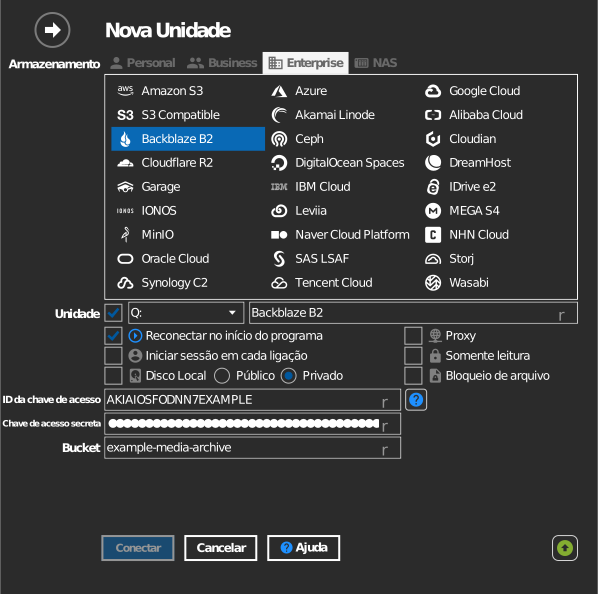
Introdução manual do bucket
Se a sua chave não tiver permissão para listar buckets, assinale a caixa de verificação à esquerda do campo do bucket e escreva diretamente o nome do bucket.
Definições
| Definição | Descrição | Predefinição |
|---|---|---|
| ID da chave de acesso / Chave de acesso secreta | keyID / applicationKey da application key do B2 | — |
| Bucket | O bucket a montar (lista ou introdução manual) | — |
| Só de leitura | Bloqueia a escrita na unidade montada | desativado |
Comportamento e limites
- A unidade comunica com
s3.<region>.backblazeb2.com; a região faz parte do endpoint do bucket apresentado na consola do B2.
Resolução de problemas
| Sintoma | Causa | Solução |
|---|---|---|
| A autenticação falha | Foi utilizada a master key ou uma chave anterior ao S3 | Crie uma nova application key na consola |
| Lista de buckets vazia | A chave está restrita a um bucket | Escreva o nome do bucket manualmente |