Backblaze B2
Monta un bucket Backblaze B2 come unità di Windows tramite l'API compatibile con S3 di B2.
Prima di iniziare
Prepara in anticipo quanto segue:
- Una Application Key: il keyID è la chiave di accesso e l'applicationKey è la chiave segreta.
Dove ottenere le chiavi: nella pagina Application Keys della console di Backblaze:
- Fai clic su Add a New Application Key.
- Scegli l'ambito del bucket.
- Copia l'applicationKey: viene mostrata una sola volta.
La chiave deve supportare l'API S3: la master key dell'account e le chiavi create prima del lancio dell'API S3 di B2 non funzionano con l'endpoint S3; crea invece una nuova application key. Consulta Backblaze: application key compatibili con S3.
Assistenza di Backblaze
Connessione
- Fai clic su Aggiungi nella barra degli strumenti.
- Scegli Enterprise → Backblaze B2.
- Inserisci il keyID come ID chiave di accesso e l'applicationKey come Chiave segreta di accesso, quindi fai clic sul pulsante Aggiorna accanto al campo del bucket.
- Seleziona il Bucket e fai clic su Connetti.
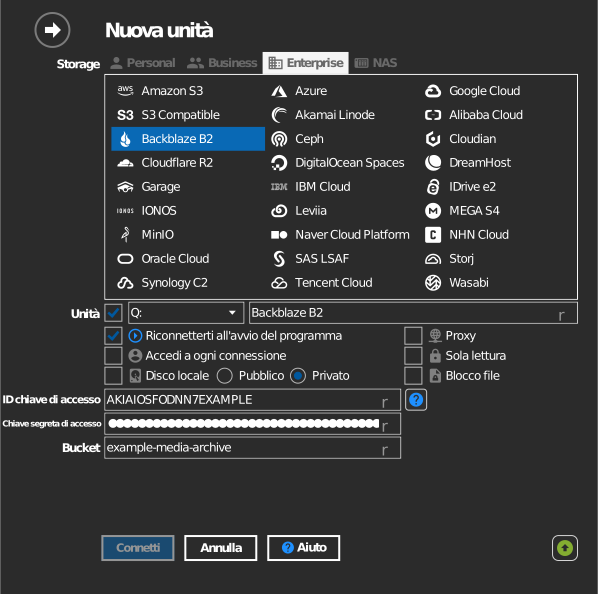
Inserimento manuale del bucket
Se la tua chiave non è autorizzata a elencare i bucket, seleziona la casella di controllo a sinistra del campo del bucket e digita direttamente il nome del bucket.
Impostazioni
| Impostazione | Descrizione | Predefinito |
|---|---|---|
| ID chiave di accesso / Chiave segreta di accesso | keyID / applicationKey dell'application key di B2 | — |
| Bucket | Il bucket da montare (dall'elenco o inserito manualmente) | — |
| Sola lettura | Blocca la scrittura sull'unità montata | disattivata |
Comportamento e limiti
- L'unità comunica con
s3.<region>.backblazeb2.com; la regione fa parte dell'endpoint del bucket mostrato nella console di B2.
Risoluzione dei problemi
| Sintomo | Causa | Soluzione |
|---|---|---|
| L'autenticazione non riesce | È stata usata la master key o una chiave precedente all'API S3 | Crea una nuova application key nella console |
| Elenco dei bucket vuoto | La chiave è limitata a un solo bucket | Digita manualmente il nome del bucket |