IBM Cloud
Monta un bucket di IBM Cloud Object Storage come unità di Windows.
Prima di iniziare
Prepara in anticipo quanto segue:
- Un'istanza di Cloud Object Storage con almeno un bucket. Se non hai un'istanza o un bucket, segui prima Crea un'istanza e un bucket.
- Le credenziali HMAC per quell'istanza: una chiave API IAM da sola non funziona con l'interfaccia S3.
Dove ottenere le chiavi: nella console di IBM Cloud:
- Fai clic sull'icona Espandi navigazione globale (☰) in alto a sinistra.
- Fai clic su Infrastruttura → Archiviazione → Object storage.
- Nel menu a sinistra espandi Istanze e fai clic sul nome della tua istanza.
- Fai clic sulla scheda Credenziali del servizio.
- Fai clic su Nuova credenziale.
- In Nome, inserisci un nome per la credenziale.
- In Ruolo, scegli un ruolo. Per scrivere file sull'unità, scegli Scrittore. Per leggere soltanto i file, scegli Lettore. Se lasci il valore predefinito None, non viene concesso alcun accesso al bucket.
- Attiva Includi credenziali HMAC.
- Fai clic su Aggiungi.
- Nell'elenco, fai clic sulla freccia a sinistra della nuova credenziale per espanderla.
- Sotto
cos_hmac_keys, copiaaccess_key_idesecret_access_key.

In RaiDrive, inserisci access_key_id in ID chiave di accesso e
secret_access_key in Chiave segreta di accesso.
Assistenza di IBM
Connessione
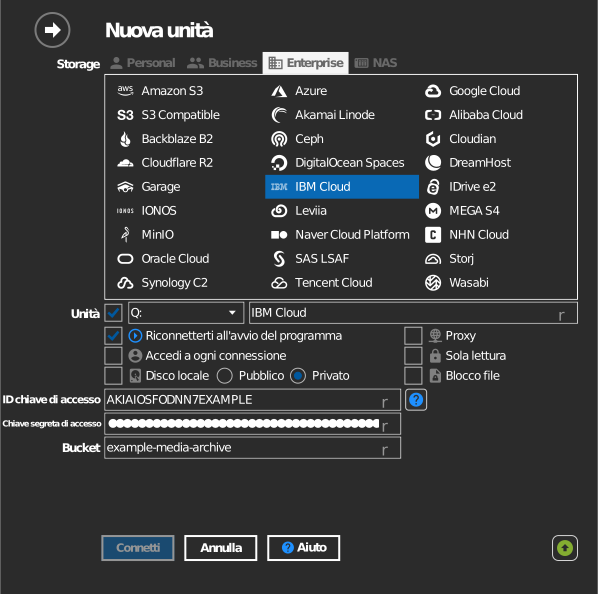
- Fai clic su Aggiungi nella barra degli strumenti.
- Scegli Enterprise → IBM Cloud.
- Inserisci l'ID chiave di accesso e la Chiave segreta di accesso, quindi fai clic sul pulsante Aggiorna accanto al campo del bucket.
- Seleziona il Bucket e fai clic su Connetti.
Inserimento manuale del bucket
Se la tua chiave non è autorizzata a elencare i bucket, seleziona la casella di controllo a sinistra del campo del bucket e digita direttamente il nome del bucket.
Impostazioni
| Impostazione | Descrizione | Predefinito |
|---|---|---|
| ID chiave di accesso / Chiave segreta di accesso | Credenziale HMAC dell'istanza COS | — |
| Bucket | Il bucket da montare (dall'elenco o inserito manualmente) | — |
| Sola lettura | Blocca la scrittura sull'unità montata | disattivata |
Comportamento e limiti
- I bucket vengono elencati insieme alla loro posizione: gli endpoint
regionali seguono il formato
s3.<region>.cloud-object-storage.appdomain.cloud(us-south, us-east, eu-de, eu-gb, au-syd, …). - Una chiave API da sola non basta per l'interfaccia S3: serve la coppia di chiavi HMAC.
Crea un'istanza e un bucket
Segui questi passaggi solo se non hai un'istanza di Cloud Object Storage o non hai un bucket. Se hai già entrambi, vai direttamente alle chiavi in Prima di iniziare.
Crea un'istanza
- Fai clic sull'icona Espandi navigazione globale (☰) in alto a sinistra.
- Fai clic su Infrastruttura → Archiviazione → Object storage.
- Fai clic su Crea un'istanza. La pagina di creazione si apre in una nuova scheda.
- In Seleziona un piano di prezzi, scegli un piano.
- In Configura la risorsa, inserisci un nome per l'istanza in Nome servizio.
- In Riepilogo, a destra, fai clic su Crea. Si apre la nuova istanza.
Crea un bucket
- Nella pagina dell'istanza, fai clic sulla scheda Bucket.
- Fai clic su Crea bucket.
- Nella scheda Creare un bucket personalizzato, fai clic su Crea.
- In Nome bucket univoco, inserisci un nome per il bucket. Puoi anche mantenere il nome già compilato.
- Scegli Resilienza, Ubicazione e Classe di storage. Dopo la creazione del bucket non puoi più modificare questi tre valori.
- Fai clic su Crea bucket.
Risoluzione dei problemi
| Sintomo | Causa | Soluzione |
|---|---|---|
| L'autenticazione non riesce | Credenziale del servizio creata senza HMAC | Ricrea la credenziale con Includi credenziali HMAC attivo |
| Il bucket non compare nell'elenco | Il bucket appartiene a un'altra istanza COS | Usa la credenziale dell'istanza proprietaria del bucket |