Impostazioni generali
Apri Impostazioni dalla barra degli strumenti. La sezione Generale riguarda l'avvio, l'integrazione con Esplora file, il browser, la lingua e gli aggiornamenti.
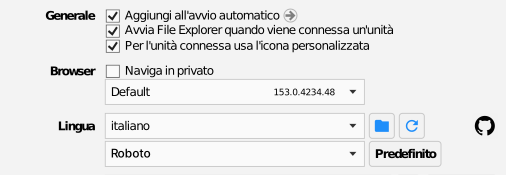
Aggiungi all'avvio automatico
Avvia RaiDrive automaticamente all'avvio di Windows. La voce compare nell'elenco App di avvio di Gestione attività di Windows; deselezionando l'opzione viene rimossa. Combinala con l'opzione di riconnessione di ogni unità, così le unità si riconnettono da sole.
Avvia Esplora file quando viene connessa un'unità
Apre una finestra di Esplora file sull'unità ogni volta che l'unità si connette.
Per l'unità connessa usa l'icona personalizzata
Mostra l'icona di ogni servizio di archiviazione (Google Drive, Dropbox e così via) sulla relativa lettera di unità in Esplora file, invece dell'icona generica di unità di Windows. RaiDrive imposta questa icona ogni volta che un'unità si connette. Disattivando l'opzione, le icone esistenti non tornano all'icona predefinita di Windows: RaiDrive smette semplicemente di modificare l'icona e lascia invariata quella già impostata (l'icona di RaiDrive o una che hai assegnato tu).
Browser
Naviga in privato apre la pagina di accesso in una finestra privata/in incognito, così il browser non conserva la cronologia di accesso né i cookie: utile su un computer condiviso, o ogni volta che non vuoi che l'accesso all'archiviazione rimanga nella normale sessione di navigazione. È anche il modo per accedere con un account di archiviazione diverso da quello con cui hai già eseguito l'accesso nella normale finestra del browser. L'elenco a discesa sotto la casella di controllo ti permette di scegliere quale browser installato RaiDrive apre per l'accesso.
Lingua e carattere
La lingua dell'interfaccia di RaiDrive e il tipo di carattere dell'interfaccia, che si scelgono in modo indipendente. Il pulsante Predefinito accanto al tipo di carattere lo reimposta su Roboto; per la lingua non esiste un pulsante simile: scegline un'altra direttamente dall'elenco.
Sono disponibili 40 lingue:
ceco (čeština), danese (dansk), tedesco (Deutsch), estone (eesti), inglese (English), spagnolo (español), francese (français), croato (hrvatski), indonesiano (Indonesia), italiano (italiano), lettone (latviešu), lituano (lietuvių), ungherese (magyar), malese (Melayu), olandese (Nederlands), norvegese bokmål (norsk bokmål), polacco (polski), portoghese – Brasile (português), portoghese – Portogallo (português), rumeno (română), slovacco (slovenčina), sloveno (slovenščina), finlandese (suomi), svedese (svenska), vietnamita (Tiếng Việt), turco (Türkçe), greco (Ελληνικά), bulgaro (български), russo (русский), ucraino (українська), arabo (العربية), persiano (فارسی), ebraico (עברית), bengalese (বাংলা), hindi (हिन्दी), thailandese (ไทย), coreano (한국어), giapponese (日本語), cinese – semplificato (中文), cinese – tradizionale (中文).
Aggiorna
La parte inferiore di Impostazioni mostra la versione dell'app e se è disponibile una versione più recente. Verifica apre la pagina di download: gli aggiornamenti si installano sopra la versione esistente, mantenendo unità e impostazioni.
