Ceph
Monta come unità di Windows un bucket sul RADOS Gateway (RGW) del tuo cluster Ceph.
Prima di iniziare
Prepara in anticipo quanto segue:
- L'URL dell'endpoint RGW del tuo cluster.
- Un ID chiave di accesso e una Chiave segreta di accesso per un utente RGW.
Dove ottenere le chiavi:
- L'amministratore dell'archiviazione crea l'utente con
radosgw-admin user create --uid=... --display-name=.... - Leggi
access_keyesecret_keynell'output del comando.
Anche dashboard come Ceph Dashboard o la console del tuo fornitore possono creare utenti RGW.
Assistenza di Ceph
Connessione
- Fai clic su Aggiungi nella barra degli strumenti.
- Scegli Enterprise → Ceph.
- Inserisci l'URL dell'endpoint, l'ID chiave di accesso e la Chiave segreta di accesso, quindi fai clic sul pulsante Aggiorna accanto al campo del bucket.
- Seleziona il Bucket e fai clic su Connetti.
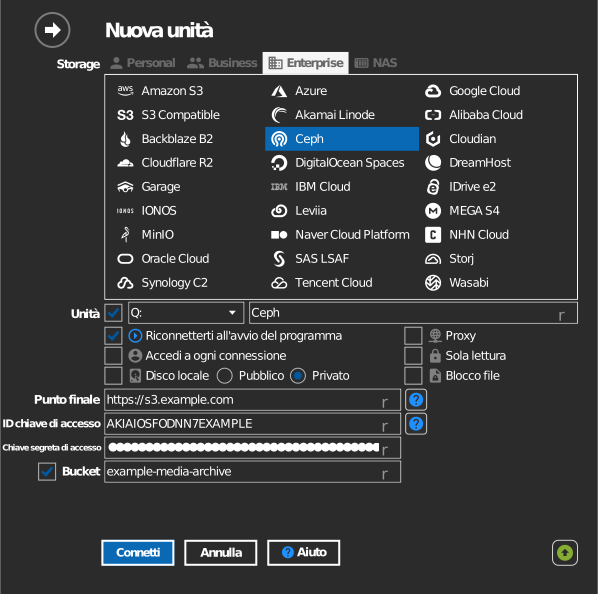
Inserimento manuale del bucket
Se la tua chiave non è autorizzata a elencare i bucket, seleziona la casella di controllo a sinistra del campo del bucket e digita direttamente il nome del bucket.
Impostazioni
| Impostazione | Descrizione | Predefinito |
|---|---|---|
| Endpoint | URL del RADOS Gateway | — |
| ID chiave di accesso / Chiave segreta di accesso | Credenziali dell'utente RGW | — |
| Bucket | Il bucket da montare (dall'elenco o inserito manualmente) | — |
| Sola lettura | Blocca la scrittura sull'unità montata | disattivata |
Comportamento e limiti
- Le connessioni usano l'indirizzamento path-style e vengono accettati certificati TLS privati o autofirmati: adatto ai cluster on-premises.
- RaiDrive convalida la firma del server dell'endpoint; un URL che si identifica chiaramente come un altro prodotto viene rifiutato con "invalid endpoint".
Risoluzione dei problemi
| Sintomo | Causa | Soluzione |
|---|---|---|
| "invalid endpoint" | L'URL punta a un server o a un proxy che non è RGW | Punta direttamente alla porta HTTP(S) di RGW |
| Connessione rifiutata | Porta RGW bloccata | Controlla le regole del firewall tra il PC e il cluster |