Ceph
Montez un bucket de la RADOS Gateway (RGW) de votre cluster Ceph comme lecteur Windows.
Avant de commencer
Préparez à l'avance les éléments suivants :
- L'URL du point de terminaison RGW de votre cluster.
- Un ID de la clé d'accès et une Clé d'accès secrète pour un utilisateur RGW.
Où obtenir les clés :
- Votre administrateur de stockage crée l'utilisateur avec
radosgw-admin user create --uid=... --display-name=.... - Lisez
access_keyetsecret_keydans la sortie de la commande.
Des tableaux de bord comme Ceph Dashboard ou la console de votre fournisseur peuvent aussi créer des utilisateurs RGW.
Se connecter
- Cliquez sur Ajouter dans la barre d'outils.
- Choisissez Enterprise → Ceph.
- Saisissez l'URL du point de terminaison, l'ID de la clé d'accès et la Clé d'accès secrète, puis cliquez sur le bouton Actualiser à côté du champ du bucket.
- Sélectionnez le Bucket et cliquez sur Connexion.
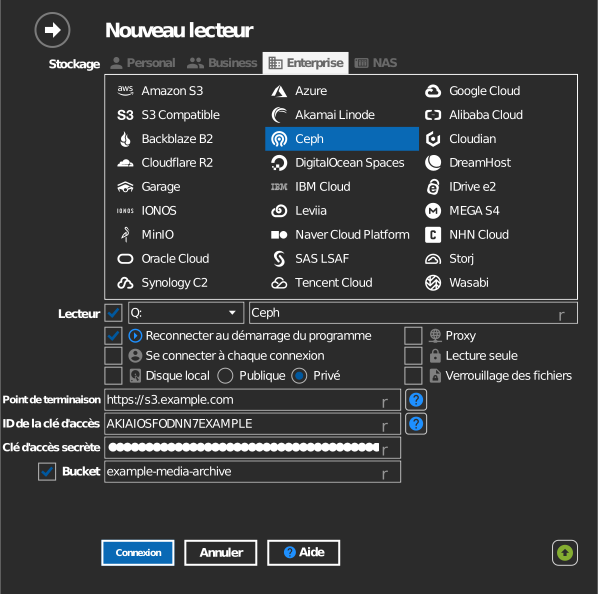
Saisie manuelle du bucket
Si votre clé n'est pas autorisée à lister les buckets, cochez la case à gauche du champ du bucket et saisissez directement le nom du bucket.
Paramètres
| Paramètre | Description | Par défaut |
|---|---|---|
| Point de terminaison | URL de la RADOS Gateway | — |
| ID de la clé d'accès / Clé d'accès secrète | Identifiants de l'utilisateur RGW | — |
| Bucket | Le bucket à monter (liste ou saisie manuelle) | — |
| Lecture seule | Bloque les écritures sur le lecteur monté | désactivé |
Comportement et limites
- Les connexions utilisent l'adressage en mode chemin (path-style), et les certificats TLS privés ou auto-signés sont acceptés : adapté aux clusters sur site.
- RaiDrive valide la signature du serveur du point de terminaison ; une URL qui s'identifie clairement comme un autre produit est refusée avec « invalid endpoint ».
Dépannage
| Symptôme | Cause | Solution |
|---|---|---|
| « invalid endpoint » | L'URL pointe vers un serveur ou un proxy qui n'est pas RGW | Pointez directement vers le port HTTP(S) de RGW |
| Connexion refusée | Port RGW bloqué | Vérifiez les règles du pare-feu entre votre PC et le cluster |