Naver MYBOX
Connexion temporairement suspendue
Depuis le 14 juillet 2026, la connexion à Naver MYBOX n'est pas disponible : Naver a abandonné l'ancienne API et n'a pas encore publié de nouvelle API pour les développeurs externes. Consultez l'annonce officielle.
Montez Naver MYBOX comme lecteur Windows avec votre compte Naver. La connexion reste indisponible tant que Naver n'a pas publié de nouvelle API pour les développeurs externes.
Avant de commencer
Préparez à l'avance les éléments suivants :
- Un compte Naver.
Aide de Naver
Se connecter
- Cliquez sur Ajouter dans la barre d'outils.
- Choisissez Personal → Naver MYBOX.
- Définissez la lettre et le nom du lecteur, puis cliquez sur Connexion.
- Votre navigateur s'ouvre : connectez-vous avec votre identifiant Naver, cochez Agree to all terms et cliquez sur OK pour autoriser RaiDrive à accéder à votre compte.
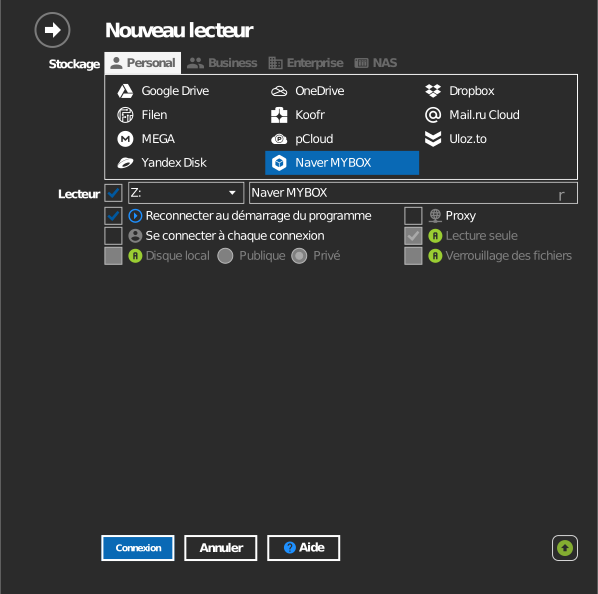
Paramètres
| Paramètre | Description | Par défaut |
|---|---|---|
| Lettre de lecteur | Emplacement de montage du lecteur dans Windows | première disponible |
| Nom | Nom affiché dans l'Explorateur de fichiers | Naver MYBOX |
| Lecture seule | Bloque les écritures sur le lecteur monté | désactivé |
Comportement et limites
- La vitesse de transfert dépend de votre formule MYBOX et des limites du service Naver.
- Naver redemande périodiquement votre consentement ; dans ce cas, le lecteur vous invite à vous reconnecter.
Dépannage
| Symptôme | Cause | Solution |
|---|---|---|
| La page de connexion tourne en boucle | Naver exige un nouveau consentement ou une validation en deux étapes | Terminez la validation dans le navigateur, puis reconnectez le lecteur |
| Le lecteur se connecte mais n'affiche aucun fichier | Connecté à un autre compte Naver | Ouvrez mybox.naver.com dans le navigateur et vérifiez le compte et les fichiers |