Naver MYBOX
সংযোগ সাময়িকভাবে স্থগিত
14 জুলাই, 2026 থেকে Naver MYBOX-এ সংযোগ করা যাচ্ছে না: Naver পুরোনো API বন্ধ করেছে এবং বাইরের ডেভেলপারদের জন্য এখনও নতুন API প্রকাশ করেনি। আনুষ্ঠানিক বিজ্ঞপ্তি দেখুন।
আপনার Naver অ্যাকাউন্ট দিয়ে Naver MYBOX-কে একটি Windows ড্রাইভ হিসেবে মাউন্ট করুন। Naver বাইরের ডেভেলপারদের জন্য নতুন API প্রকাশ না করা পর্যন্ত সংযোগ করা যাচ্ছে না।
শুরু করার আগে
নিচের জিনিসগুলো আগে থেকে প্রস্তুত রাখুন:
- একটি Naver অ্যাকাউন্ট।
Naver-এর সহায়তা
সংযোগ
- টুলবারে যোগ করুন ক্লিক করুন।
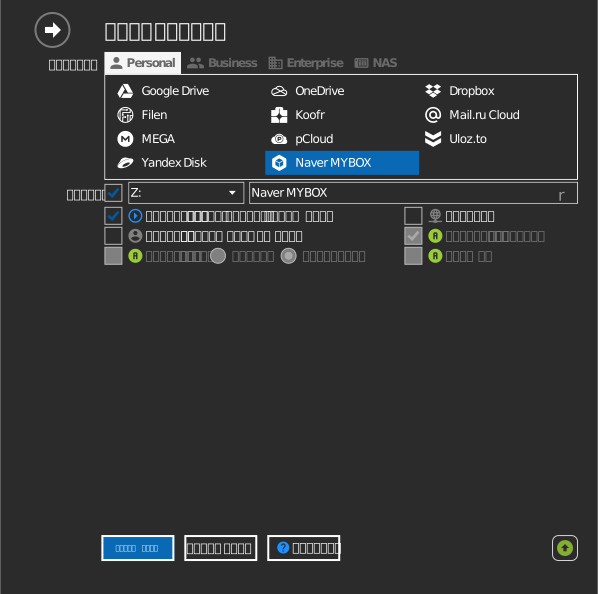
- Personal → Naver MYBOX বেছে নিন।
- ড্রাইভ লেটার ও নাম সেট করুন, তারপর সংযোগ করুন ক্লিক করুন।
- আপনার ব্রাউজার খুলবে — আপনার Naver ID দিয়ে সাইন ইন করুন, Agree to all terms চেক করুন, এবং RaiDrive-কে আপনার অ্যাকাউন্টে অ্যাক্সেস দিতে OK ক্লিক করুন।
সেটিংস
| সেটিং | বর্ণনা | ডিফল্ট |
|---|---|---|
| ড্রাইভ লেটার | Windows-এ ড্রাইভটি কোথায় মাউন্ট হবে | প্রথম উপলব্ধ |
| নাম | File Explorer-এ দেখানো লেবেল | Naver MYBOX |
| শুধুমাত্র পাঠযোগ্য | মাউন্ট করা ড্রাইভে লেখা আটকায় | বন্ধ |
আচরণ ও সীমাবদ্ধতা
- স্থানান্তরের গতি আপনার MYBOX প্ল্যান ও Naver-এর সেবার সীমা অনুযায়ী।
- Naver মাঝে মাঝে আবার সম্মতি চায়; তখন ড্রাইভ আপনাকে আবার সাইন ইন করতে বলে।
সমস্যা সমাধান
| লক্ষণ | কারণ | সমাধান |
|---|---|---|
| সাইন-ইন পৃষ্ঠা বারবার ফিরে আসে | Naver পুনরায় সম্মতি বা 2-ধাপ যাচাইকরণ চায় | ব্রাউজারে যাচাইকরণ সম্পূর্ণ করুন, তারপর আবার সংযোগ করুন |
| ড্রাইভ সংযুক্ত হয় কিন্তু কোনো ফাইল দেখায় না | অন্য একটি Naver অ্যাকাউন্টে সাইন ইন করা | ব্রাউজারে mybox.naver.com খুলে অ্যাকাউন্ট ও ফাইলগুলো নিশ্চিত করুন |