OneDrive
আপনার ব্যক্তিগত OneDrive-কে একটি Windows ড্রাইভ হিসেবে মাউন্ট করুন।
শুরু করার আগে
নিচের জিনিসগুলো আগে থেকে প্রস্তুত রাখুন:
- একটি ব্যক্তিগত Microsoft অ্যাকাউন্ট (ইমেল, ফোন বা Skype সাইন-ইন)।
Microsoft 365 কর্মক্ষেত্র বা শিক্ষাপ্রতিষ্ঠানের অ্যাকাউন্টের জন্য এর বদলে Business ট্যাবের OneDrive এন্ট্রি ব্যবহার করুন — OneDrive (Business) দেখুন।
Microsoft-এর সহায়তা
সংযোগ
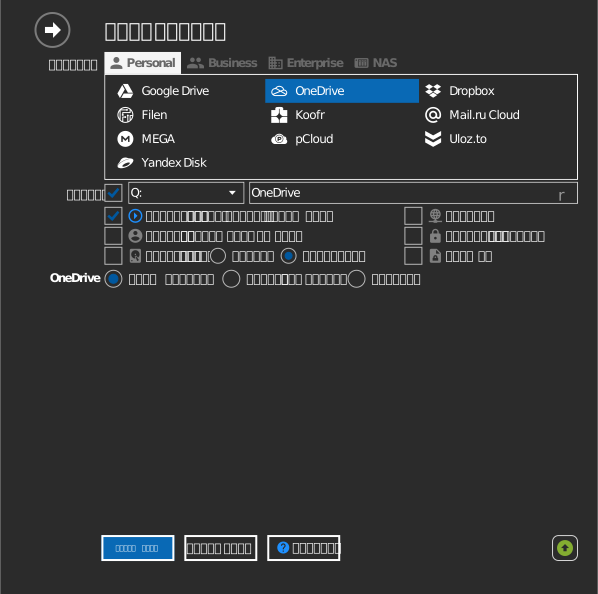
- টুলবারে যোগ করুন ক্লিক করুন।
- Personal → OneDrive বেছে নিন।
- কী মাউন্ট করবেন বেছে নিন:
- আমার ফাইলগুলি — আপনার পুরো OneDrive।
- শেয়ার করা হয়েছে — অন্যরা আপনার সাথে যেসব আইটেম শেয়ার করেছে।
- ফোল্ডার — আমার ফাইলগুলি বা শেয়ার করা হয়েছে থেকে, অথবা URL দিয়ে একটি ফোল্ডার (নিচে একটি নির্দিষ্ট ফোল্ডার মাউন্ট করা দেখুন)।
- ড্রাইভ লেটার ও নাম সেট করুন, তারপর সংযোগ করুন ক্লিক করুন। আপনার ব্রাউজার খুলবে — Microsoft-এ সাইন ইন করে অ্যাক্সেস দিতে Accept ক্লিক করুন।
একটি নির্দিষ্ট ফোল্ডার মাউন্ট করা
পুরো OneDrive-এর বদলে আপনি নির্বাচিত ফোল্ডারটি মাউন্ট করতে পারেন।

ফোল্ডারটি দুইভাবে নির্দিষ্ট করা যায়:
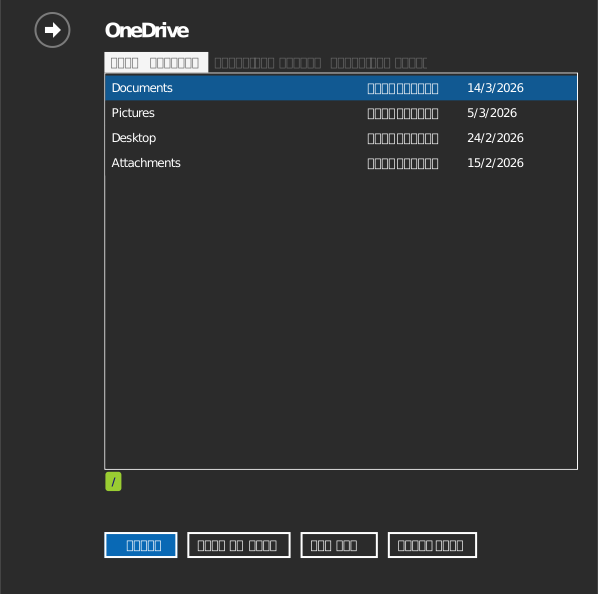
- ফোল্ডার ব্রাউজার খুলতে ফোল্ডার আইকনে ক্লিক করুন — এটি আগে সাইন ইন করতে বলে, তারপর যে ফোল্ডারটি চান তাতে ডাবল-ক্লিক করে ঢুকুন এবং ঠিক আছে ক্লিক করুন।
- অথবা শেয়ার করা লিঙ্ক ট্যাব নির্বাচন করে সরাসরি URL পেস্ট করুন। onedrive.live.com-এ ফোল্ডারটি খুলে ব্রাউজারের ঠিকানা বার থেকে URL কপি করুন।
সেটিংস
| সেটিং | বর্ণনা | ডিফল্ট |
|---|---|---|
| ড্রাইভ লেটার | Windows-এ ড্রাইভটি কোথায় মাউন্ট হবে | প্রথম উপলব্ধ |
| নাম | File Explorer-এ দেখানো লেবেল | OneDrive |
| উৎস | আমার ফাইলগুলি, শেয়ার করা হয়েছে, অথবা একটি নির্দিষ্ট ফোল্ডার / শেয়ার করা লিঙ্ক | আমার ফাইলগুলি |
| শুধুমাত্র পাঠযোগ্য | মাউন্ট করা ড্রাইভে লেখা আটকায় | বন্ধ |
আচরণ ও সীমাবদ্ধতা
- OneDrive
" * : < > ? / \ |ধারণকারী ফাইলের নাম এবং শুরুতে বা শেষে স্পেসযুক্ত নাম প্রত্যাখ্যান করে। এমন ফাইল মাউন্ট করা ড্রাইভে সংরক্ষণ করা ব্যর্থ হয় — Microsoft-এর সীমাবদ্ধতার তালিকা দেখুন। - শেয়ার করা হয়েছে-এর আইটেমগুলো মালিকের দেওয়া অনুমতি বজায় রাখে — শুধুমাত্র পাঠযোগ্য শেয়ার ড্রাইভেও শুধুমাত্র পাঠযোগ্য থাকে।
- ড্রাইভে মুছে ফেলা ফাইল OneDrive-এর recycle bin-এ সরানো হয়, যেখান থেকে পুনরুদ্ধার করা যায়।
- বড় সমান্তরাল স্থানান্তর Microsoft Graph API থ্রটলিংয়ের কারণে ধীর হতে পারে।
সমস্যা সমাধান
| লক্ষণ | কারণ | সমাধান |
|---|---|---|
| সাইন-ইন উইন্ডো বারবার আসে | পুরোনো ক্যাশ করা শংসাপত্র | ড্রাইভের সংযোগ বিচ্ছিন্ন করুন, অ্যাকাউন্টটি সরান, এবং আবার সাইন ইন করুন |
| একটি শেয়ার করা আইটেম নেই | এটি অন্য অ্যাকাউন্টের সাথে শেয়ার করা হয়েছিল | কোন Microsoft অ্যাকাউন্ট দিয়ে সাইন ইন করেছেন তা দেখুন |
| ফাইল সংরক্ষণ করা যায় না | নামে OneDrive-এর নিষিদ্ধ অক্ষর আছে | ফাইলের নাম পরিবর্তন করে তারপর সংরক্ষণ করুন |